
手把手教你高效使用MathType
在写论文时,我们会遇到很多这样那样的一些小问题,怎么才能既快速又很好的完成一篇论文呢?在修改时知道怎么修改,那就不妨使用一下MathType的快捷键,这样对论文的写作修改都非常方便快速,下面就来介绍公式编辑器如何高效的使用MathType。
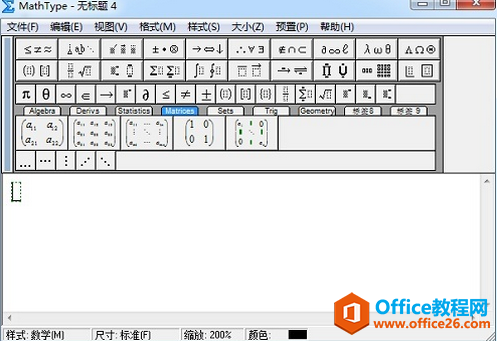
MathType编辑界面
常见的数学符号的快捷键:
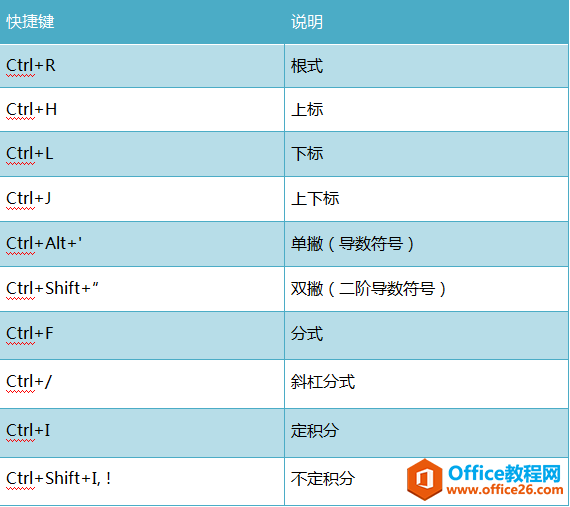
MathType快捷键界面
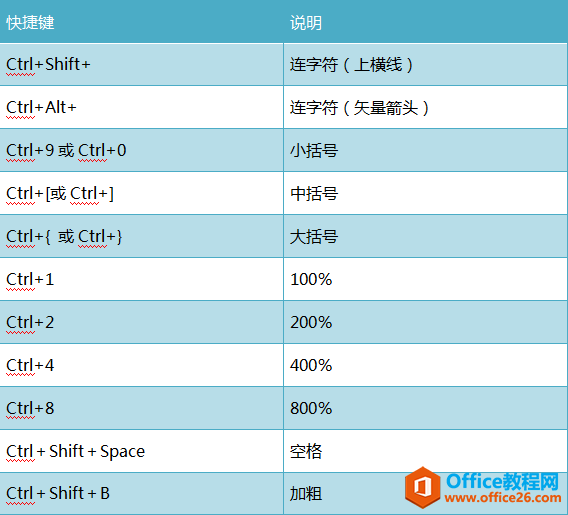
MathType快捷键界面
快捷键操作是最常见的操作方式,MathType软件系统提供大量的快捷键操作供用户使用。使用MathType公式编辑器快捷键操作可节省大量的操作的时间,下面将详解MathType快捷键操作。
MathType编辑界面
其他快捷键
1、添加常用公式
MathType的一大特色就是可以自己添加或删除一些常用公式,添加的办法是:先输入我们要添加的公式,然后选中该公式,用鼠标左键拖到工具栏中适当位置即可。删除的方式是右击工具图标,选择"删除"命令即可。
2、元素间跳转
每一步完成后转向下一步(如输入分子后转向分母的输入等)可用Tab键,换行用Enter键。
3、微移间隔
先选取要移动的公式(选取办法是用"Shift+箭头键"),再用"Ctrl+箭头键"配合操作,即可实现上、下、左、右的平移;用"Ctrl+Alt+空格"键可适当增加空格。
4、批量修改公式的字号和大小
论文中,由于排版要求往往需要修改公式的大小,一个一个修改不仅费时费力还容易使word产生非法操作。解决办法,批量修改:双击一个公式,打开mathtype,进入编辑状态。
点击size菜单->define->字号对应的pt值,一般五号对应10pt,小四对应12pt, 其他可以自己按照具体要求自行调节。其他默认大小设置不推荐改动。
然后点击preference->equation preference -> save to file ->存一个与默认配置文件不同的名字,然后关闭mathtype回到word文档。
点击word界面上的mathtype ->format equation -> load equation preferrence选项下面的browse按钮,选中刚才存的配置文件,点选whole document选项,确定,就安心等着公式一个个改过来。
5、公式的自动编号和引用功能
mathtype提供四种类型的公式输入:inline(文本中的公式),display style没有编号的单行公式,left numbered display style编号在左边,right numbered display style编号在右边。
在编辑公式时,如果出现删除公式的情况,采用手动编号会使得修改量变得很大,采用自动编号和自动引用会方便很多,这些功能都已经在安装mathtype后集成在word的按钮上了,将鼠标悬停在相应的按钮上就可以看到具体的功能描述,由于应用十分简单,就不再此赘述了。
6、与latex代码之间的转换
mathtype编辑器中的translator里面提供了向latex,amslatex等格式的方便转换。选择相应的翻译目标后,将下面的两个inculde选项去掉,你的mathtype就可以直接将公式翻译称为latex代码了,这对于latex的初学者和记不住latex代码的人非常重要。
7、在公式中使用特殊符号
MathType更多地为用户考虑到了使用上的方便,如一些特殊且经常在数学公式中用到的符号几乎都收录到了工具条上,只需轻轻一点,此符号便可在公式中轻松插入。
觉得符号还是太少了?别着急,点击"编辑"/"插入符号",看看这里的符号够不够用?你也可以通过变换字体把汉字插入进来。
为了输入的方便,你甚至可以为这些符号分别制订一个快捷键——点击符号后,在"输入一个下标快捷键"按下你希望用的快捷键(对于同一个符号甚至可以定义几个快捷键),再单击"assign(指定)"按钮,此快捷键将出现于"当前键"下。以后在MathType窗口中,可以直接用快捷键来输入对应的符号。
8、更改公式文字的字体、颜色
如果说在"公式编辑器"更改文字字体不算麻烦的话,那么修改文字颜色就很难实现了。但在MathType中,一切变得极为简单。
小提示:在Powerpoint中更改公式文字的颜色可用以下方法:插入公式后,选中它,从有间菜单中选择"设置对象格式",然后切换到对话框的"图片"选项卡下,点击"重新着色"按钮打开"图片重新着色"对话框,之后就可以把原来的颜色更换为新的颜色。(在Word中不可以更改公式文字颜色。)点击"样式"菜单下的"定义"项,在弹出的对话框中你可以设置默认用的字体效果:点选"高级"按钮后显示更多项目的字体设置,你可以为不同的文字、符号等设置不同的默认字体和风格 。
您可能感兴趣的文章
- 05-12怎么激活office016,office2016激活密钥
- 05-12怎么查询office激活时间,office激活时间怎么查
- 05-12怎么激活电脑自带office,电脑自带office如何激活
- 05-12office许可掉了怎么激活,office密钥激活失败怎么办
- 05-12正版office怎么算激活,office正版激活方法
- 05-12平板office怎么免费激活,office免费激活方法
- 05-12怎么去重新激活office,office激活失败怎么办
- 05-12kms怎么取消激活office,office激活失败怎么办
- 05-12新电脑怎么office激活?office激活失败怎么办
- 05-12office2020怎么激活?office2020激活失败怎么办
阅读排行
- 1怎么激活office016,office2016激活密钥
- 2怎么查询office激活时间,office激活时间怎么查
- 3怎么激活电脑自带office,电脑自带office如何激活
- 4office许可掉了怎么激活,office密钥激活失败怎么办
- 5正版office怎么算激活,office正版激活方法
- 6平板office怎么免费激活,office免费激活方法
- 7怎么去重新激活office,office激活失败怎么办
- 8kms怎么取消激活office,office激活失败怎么办
- 9新电脑怎么office激活?office激活失败怎么办
- 10office2020怎么激活?office2020激活失败怎么办
推荐教程
- 07-012025最新office2010永久激活码免费分享,附office 2010激活工具
- 07-092025年最新office365激活码 office365永久激活密钥key分享
- 07-01怎么免费获取2025最新office2016专业增强版永久激活密钥/序列号
- 11-30正版office2021永久激活密钥
- 07-30Office2019 产品激活密钥(100%永久激活)
- 11-25怎么激活office2019最新版?office 2019激活秘钥+激活工具推荐
- 07-052025最新Office2019激活密钥,Office2019产品密钥分享
- 11-22office怎么免费永久激活 office产品密钥永久激活码
- 06-25office2021年最新永久有效正版激活密钥免费分享
- 11-25office2010 产品密钥 永久密钥最新分享