
Word2007神奇功能:图片倒影效果的绘制
时间:2025-06-23 15:48:42|栏目:office激活|点击: 次
知道了在 Word2007 文档中图片背景的设置后,相信大家都有在尝试不同的图片效果,其中图片倒影效果,也是一种比较突出的效果,而想要制作倒影效果的图片,不用PS等图片处理软件也能轻松搞定。
启动Word2007软件并新建一个空白文档,然后单击"插入"选项卡,在"插图"组中单击"图片"按钮,打开插入图片对话框。找到并选中事先准备好的图片,单击"插入"按钮将图片插入文档中。
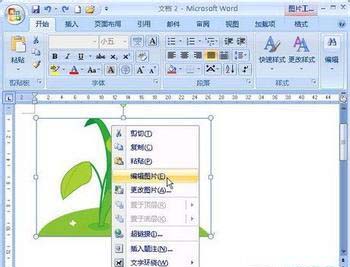 图片倒影效果
选中插入的图片,在"图片工具"选项卡上单击"格式"按钮,再在"排列"组中单击"文字环绕"按钮,在弹出的菜单中的选择"紧密型环绕"。然后选中文档中的图片并执行复制 粘贴 命令,粘贴出一个图片副本。
图片副本环绕方式也设置为紧密型环绕,然后调整图片副本的位置,使它与原图片在垂直方向上对齐。选中文档中的图片副本,在排列组中单击"旋转"按钮,在弹出的菜单中选择"垂直翻转"命令,使图片副本在垂直方向上翻转形成倒影。
选中倒影图片,在"调整"组中点击重新着色按钮,在弹出的菜单中选择"其他变体"菜单,然后设置主题颜色为"深蓝,文字2,淡色80%",使倒影图片具有深蓝色变体效果,就像是在水中一样。选中倒影图片,用鼠标向上拖动下方的控制点,使图片在垂直方向上压缩一定的尺寸。
通过插图,图片工具中格式选择文字环绕的命令,点击"紧密型环绕",就能制作出一个图片副本,然后就是将原图和副本进行翻转命令,直到出现倒影效果就可以放开了。此外还要进行更深层次的调整。
栏 目:office激活
本文地址:https://fushidao.cc/wangzhanyunying/18371.html
您可能感兴趣的文章
- 05-12怎么激活office016,office2016激活密钥
- 05-12怎么查询office激活时间,office激活时间怎么查
- 05-12怎么激活电脑自带office,电脑自带office如何激活
- 05-12office许可掉了怎么激活,office密钥激活失败怎么办
- 05-12正版office怎么算激活,office正版激活方法
- 05-12平板office怎么免费激活,office免费激活方法
- 05-12怎么去重新激活office,office激活失败怎么办
- 05-12kms怎么取消激活office,office激活失败怎么办
- 05-12新电脑怎么office激活?office激活失败怎么办
- 05-12office2020怎么激活?office2020激活失败怎么办
阅读排行
- 1怎么激活office016,office2016激活密钥
- 2怎么查询office激活时间,office激活时间怎么查
- 3怎么激活电脑自带office,电脑自带office如何激活
- 4office许可掉了怎么激活,office密钥激活失败怎么办
- 5正版office怎么算激活,office正版激活方法
- 6平板office怎么免费激活,office免费激活方法
- 7怎么去重新激活office,office激活失败怎么办
- 8kms怎么取消激活office,office激活失败怎么办
- 9新电脑怎么office激活?office激活失败怎么办
- 10office2020怎么激活?office2020激活失败怎么办
推荐教程
- 07-012025最新office2010永久激活码免费分享,附office 2010激活工具
- 07-092025年最新office365激活码 office365永久激活密钥key分享
- 07-01怎么免费获取2025最新office2016专业增强版永久激活密钥/序列号
- 11-30正版office2021永久激活密钥
- 07-30Office2019 产品激活密钥(100%永久激活)
- 11-25怎么激活office2019最新版?office 2019激活秘钥+激活工具推荐
- 07-052025最新Office2019激活密钥,Office2019产品密钥分享
- 11-22office怎么免费永久激活 office产品密钥永久激活码
- 06-25office2021年最新永久有效正版激活密钥免费分享
- 11-25office2010 产品密钥 永久密钥最新分享