
WORD2003邮件合并方法
每天见面的word中有许多功能没有用过也不会用,而会了之后却又遗忘了。Word2003中的邮件合并功能相信很多人都没使用过,下面,以制作学校录取通知书为例,说明在Word2003中具体的制作步骤:
第一步:单击“工具”·“信函与邮件”·“邮件合并”,任务窗格·“邮件合并”,见图1。
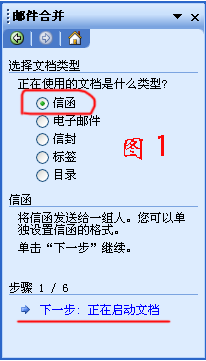
第二步:在“选择文档类型选项区”中选定“信函”,然后单击“下一步:正在启动文档”,显示如右图(图2)。

第三步:在“选择开始文档”选项区(图3),
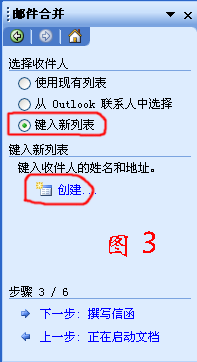
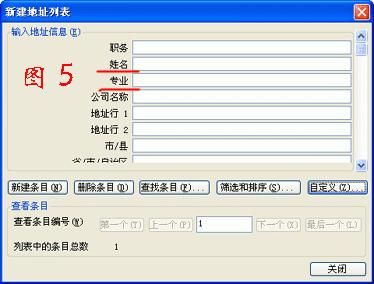
选定“使用当前文档”,然后单击“下一步:选取收件人”,然后单击“创建”。显示类似图5。
第四步:在图5上单击“自定义”,出现下面所示的“自定义地址列表”对话框,在上面修改、删除、添加字段名,然后单击“确定”,显示图4。

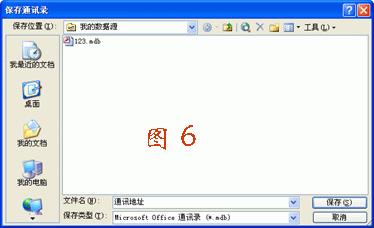
第五步:在“新建地址列表”对话框,键入所需信息(记录)后,单击“关闭”,打开右图(图6)所示的“保存通讯录”对话框。
第六步:在“保存通讯录对话框”上,选定路径及文件名后,单击“保存”。
第七步:单击“邮件合并收件人”对话框(图7)上,“确定”,显示右图。
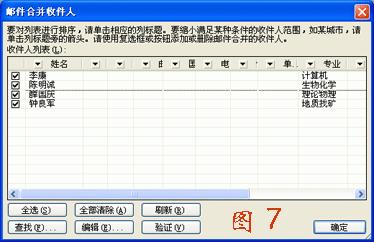
第八步:在图8上,单击“下一步:撰写信函”。
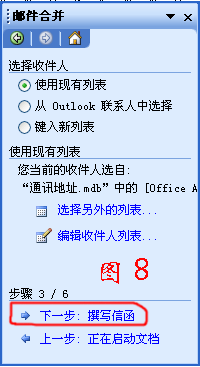
第九步:在Word中撰写好信函,如图9所示。
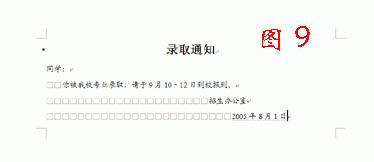
第十步:将光标移至在需要插入处,单击图9上“撰写信函”选项区中的“其他项目”。
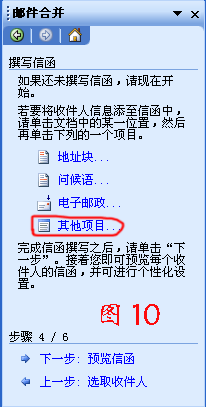
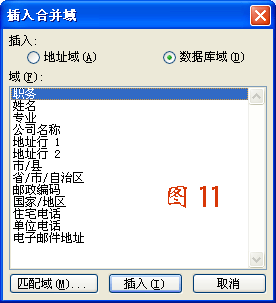
第十一步:在“插入合并域”对话框(图11)上,选定需要插入的域名后,单击“插入”。 提示:每次只能插入一个域。
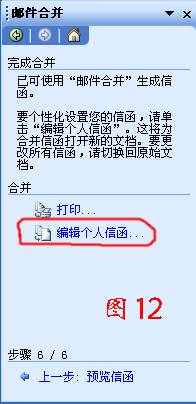
第十二步:单击图12上,“下一步:预览信函”。
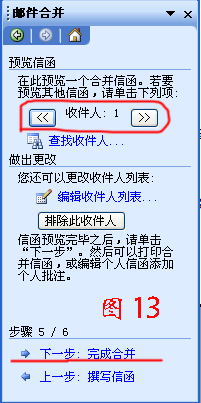
第十三步:在图13上,单击“收件人”区域的按钮,可以逐个(在文档中)预览。如无问题,单击“下一步:完成合并”。
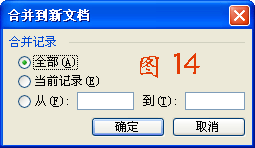
第十四步:在“合并到新文档”对话框(图14)上,选定保存的范围,如“全部”后,单击“确定”。所需的录取通知就全部制作完成(见下图)。
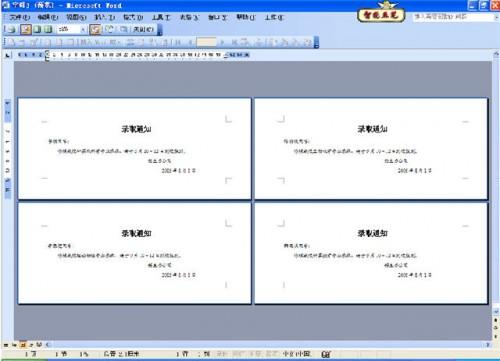
提示:第四步至第七步的工作,是创建一个Access数据库文件,其中,包含一张名为:“Office_Address_List”的表,表中保存用户输入的记录。第十步和第十一步,是将该表中的字段域插入文档。生成(打印)邮件时,从该表中调用相应的数据。
您可能感兴趣的文章
- 05-12怎么激活office016,office2016激活密钥
- 05-12怎么查询office激活时间,office激活时间怎么查
- 05-12怎么激活电脑自带office,电脑自带office如何激活
- 05-12office许可掉了怎么激活,office密钥激活失败怎么办
- 05-12正版office怎么算激活,office正版激活方法
- 05-12平板office怎么免费激活,office免费激活方法
- 05-12怎么去重新激活office,office激活失败怎么办
- 05-12kms怎么取消激活office,office激活失败怎么办
- 05-12新电脑怎么office激活?office激活失败怎么办
- 05-12office2020怎么激活?office2020激活失败怎么办
阅读排行
- 1怎么激活office016,office2016激活密钥
- 2怎么查询office激活时间,office激活时间怎么查
- 3怎么激活电脑自带office,电脑自带office如何激活
- 4office许可掉了怎么激活,office密钥激活失败怎么办
- 5正版office怎么算激活,office正版激活方法
- 6平板office怎么免费激活,office免费激活方法
- 7怎么去重新激活office,office激活失败怎么办
- 8kms怎么取消激活office,office激活失败怎么办
- 9新电脑怎么office激活?office激活失败怎么办
- 10office2020怎么激活?office2020激活失败怎么办
推荐教程
- 07-012025最新office2010永久激活码免费分享,附office 2010激活工具
- 07-092025年最新office365激活码 office365永久激活密钥key分享
- 07-01怎么免费获取2025最新office2016专业增强版永久激活密钥/序列号
- 11-30正版office2021永久激活密钥
- 07-30Office2019 产品激活密钥(100%永久激活)
- 11-25怎么激活office2019最新版?office 2019激活秘钥+激活工具推荐
- 07-052025最新Office2019激活密钥,Office2019产品密钥分享
- 11-22office怎么免费永久激活 office产品密钥永久激活码
- 06-25office2021年最新永久有效正版激活密钥免费分享
- 11-25office2010 产品密钥 永久密钥最新分享