
Win10如何录制屏幕视频?Win10录制屏幕视频的方法
我们有时候在使用电脑时难免会需要将屏幕上的一些操作过程进行录屏,但很多小伙伴不清楚要如何使用电脑上的自带的录屏功能录制,其实操作起来是非常简单的,那么有需要的小伙伴就跟着小编一起来看看操作方法吧。
Win10录制屏幕视频的方法
方法一
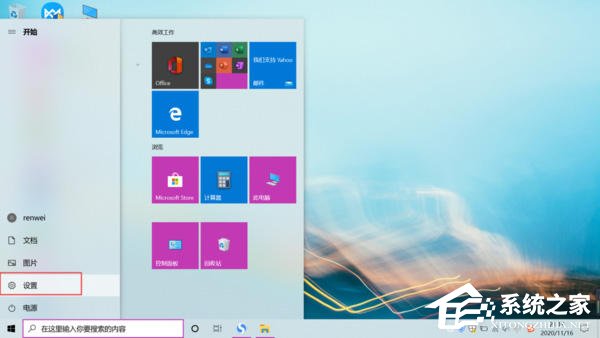
第一步,在电脑桌面的左下角,找到【开始菜单】按钮,然后点击它,接着再弹出的选项中,选择【设置】功能。
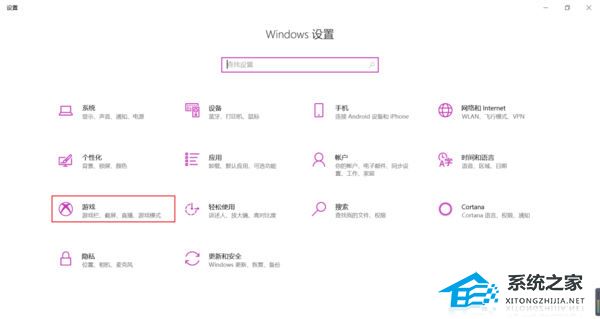
第二步,此时电脑会弹出windoews设置界面,此时找到【游戏】选项,并点击打开。
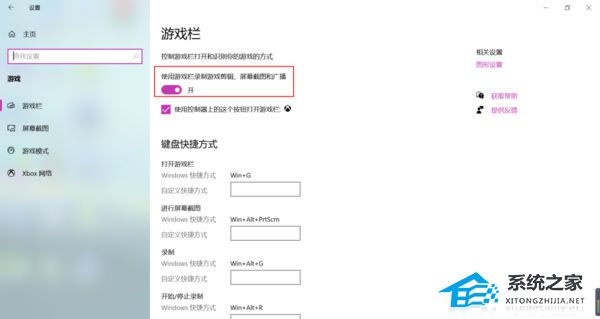
第三步,接着就进入到电脑的游戏设置界面当中了,此时在界面的右侧找到【使用游戏栏录制游戏剪辑、屏幕截图和广播】功能,然后将此功能进行打开,开关变成带颜色的就代表功能成功开启了。
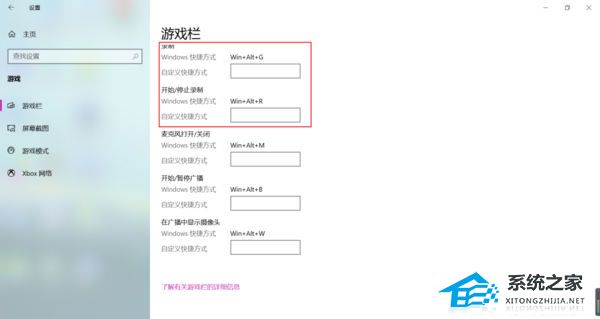
第四步,功能打开后,在界面的下方可以看到【录制】的快捷方式是【Win+Alt+G】。
第五步,此时如果想要对电脑进行录屏的话,直接按下键盘上的【Win+Alt+G】录屏快捷键,就可以开启录屏操作了。
第六步,按下录屏快捷键后,系统会弹出【捕获】的窗口界面,点击界面当中的【白色小圆点】按钮,就可以开始录屏了。
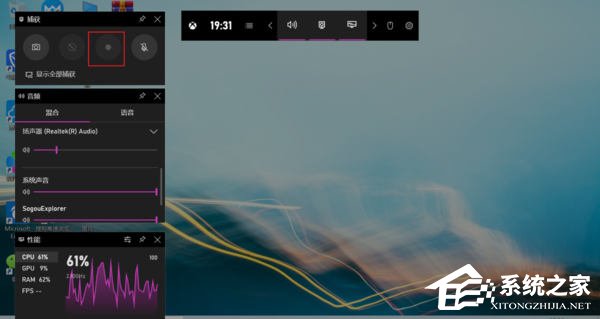
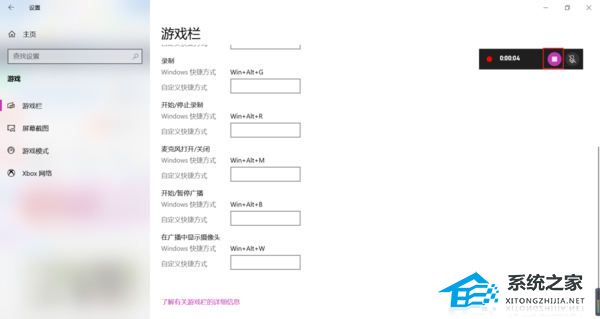
第七步,电脑录屏完成后,点击录屏悬浮窗口上的【白色小方框】按钮,就可以结束录屏操作了。
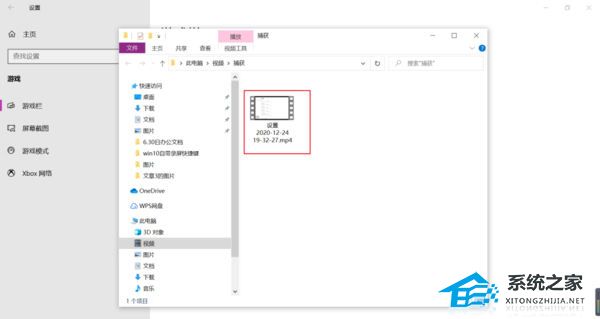
第八步,最后,在电脑的【我的电脑】--【视频】--【捕获】路径中,就可以看到完成的录屏视频了。
方法二
可以在本站下载各种录屏软件进行录制。
上一篇:Win10如何关闭内核隔离?Win10关闭内核隔离的方法
栏 目:Windows系列
下一篇:Win10如何关闭开机欢迎界面?Win10关闭开机欢迎界面的方法
本文标题:Win10如何录制屏幕视频?Win10录制屏幕视频的方法
本文地址:https://fushidao.cc/system/24823.html
您可能感兴趣的文章
- 05-12win记忆方法怎么记?win记忆方法
- 05-12改为ide方法是什么,如何设置IDE开发环境
- 05-12cpu散热方法,cpu散热方法有哪些
- 05-12PE怎么诊断?肺栓塞早期症状及确诊方法
- 05-12isowin怎么重装?isowin重装方法
- 05-12系统oem方法是什么,系统oem方法
- 05-12戴尔电脑怎么开机?戴尔开机方法详解
- 05-12重置bios方法,电脑bios怎么重置
- 05-12优盘扩容方法是真的吗,u盘扩容修复工具
- 05-12iphone怎么还原出厂设置,iphone还原方法
阅读排行
推荐教程
- 08-12Win11 LTSC 根本不适合个人用户? LTSC版本的优缺点分析
- 08-12windows11选择哪个版本? Win11家庭版与专业版深度对比
- 08-21Win11如何更改系统语言?Win11更改系统语言教程
- 01-02如何设置动态壁纸? Win11设置壁纸自动更换的教程
- 08-30Win11微软五笔输入法如何添加?Win11微软五笔输入法添加方法
- 02-01如何快速连接WiFi?掌握这些方法,轻松上网无烦恼!
- 08-18Win11截图快捷键在哪-Win11设置截图快捷键的方法
- 08-27Win11电脑怎么隐藏文件?Win11怎么显示隐藏文件/文件夹?
- 08-27怎么在win11中设置默认浏览器?Win11设置默认浏览器详细步骤
- 08-01Win11没任务栏怎么回事-Win11电脑开机桌面没有任务栏解决方法