
电脑升级Win11键盘不能用怎么办?Win11按键失灵解决办法
时间:2025-09-04 14:32:29|栏目:Windows系列|点击: 次
Win11系统是新推出的系统,不少用户更新升级发现了很多BUG,比如电脑更新完Win11键盘不能用了,这是怎么回事?下面小编就给大家介绍一下Win11按键失灵的解决办法。
Win11按键失灵解决办法
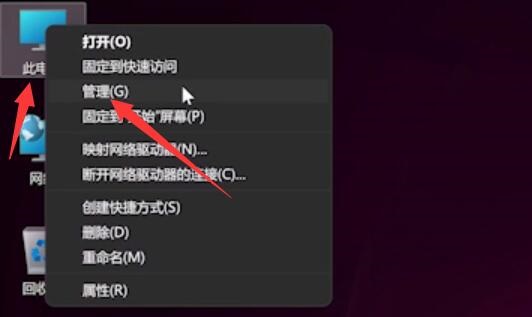
1、首先在桌面找到“此电脑”,右键选中它,点击“管理”。
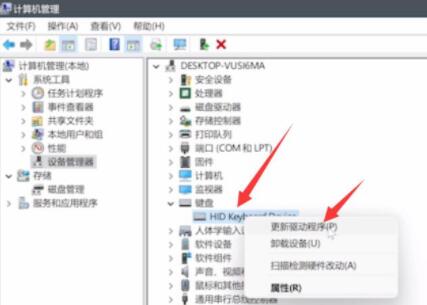
2、打开计算机管理后,在左侧选择“设备管理器”,然后就能找到右侧的“键盘”。

3、展开“键盘”选项,在下方找到其中我们的键盘设备,右键选中后选择“更新驱动程序”。
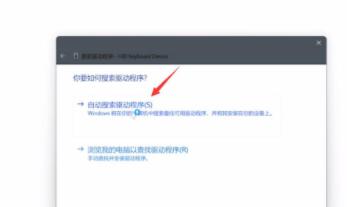
4、等待窗口界面弹出,选择“自动搜索驱动程序”。
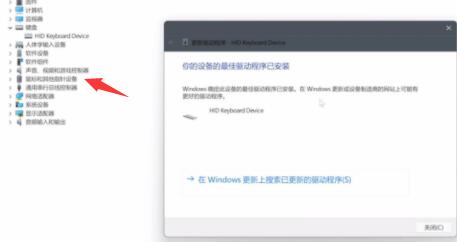
5、等待驱动更新完成后,再选择鼠标设备,使用相同方法进行更新就可以了。
笔记本电脑键盘按键没反应
解决方法是尝试按下“左alt键+左shift+num lock即可搞定。
如果没有效就是用下面的方法:
1、首先按下“win+R”调出命令窗口,输入命令“powercfg.cpl”按下回车。

2、之后点击“选择电源键按钮功能”。

3、进入后点击“更改当前不可用的设置”。

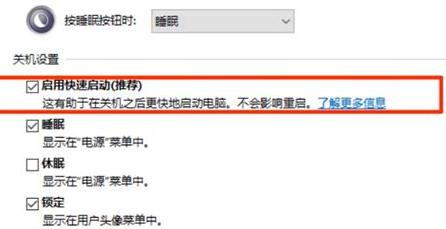
4、最后将“关机设置”中的“启动快速启动【推荐】”前面的√取消即可。
上一篇:Win11打游戏出现光斑闪屏怎么解决?Win11打游戏闪屏解决方法
栏 目:Windows系列
下一篇:Win11电脑硬盘分区形式怎么看? 硬盘分区形式mbr和guid的查看方法
本文标题:电脑升级Win11键盘不能用怎么办?Win11按键失灵解决办法
本文地址:https://fushidao.cc/system/24747.html
您可能感兴趣的文章
- 05-12win记忆方法怎么记?win记忆方法
- 05-12改为ide方法是什么,如何设置IDE开发环境
- 05-12cpu散热方法,cpu散热方法有哪些
- 05-12PE怎么诊断?肺栓塞早期症状及确诊方法
- 05-12isowin怎么重装?isowin重装方法
- 05-12系统oem方法是什么,系统oem方法
- 05-12戴尔电脑怎么开机?戴尔开机方法详解
- 05-12重置bios方法,电脑bios怎么重置
- 05-12优盘扩容方法是真的吗,u盘扩容修复工具
- 05-12iphone怎么还原出厂设置,iphone还原方法
阅读排行
推荐教程
- 08-12Win11 LTSC 根本不适合个人用户? LTSC版本的优缺点分析
- 08-12windows11选择哪个版本? Win11家庭版与专业版深度对比
- 08-21Win11如何更改系统语言?Win11更改系统语言教程
- 01-02如何设置动态壁纸? Win11设置壁纸自动更换的教程
- 08-30Win11微软五笔输入法如何添加?Win11微软五笔输入法添加方法
- 02-01如何快速连接WiFi?掌握这些方法,轻松上网无烦恼!
- 08-18Win11截图快捷键在哪-Win11设置截图快捷键的方法
- 08-27Win11电脑怎么隐藏文件?Win11怎么显示隐藏文件/文件夹?
- 08-27怎么在win11中设置默认浏览器?Win11设置默认浏览器详细步骤
- 08-01Win11没任务栏怎么回事-Win11电脑开机桌面没有任务栏解决方法