
Win11怎么安装微软商店-Microsoft Store的安装方法
微软商店是一个非常重要的应用程序平台,它为用户提供了丰富的应用程序和游戏。然而,对于一些新用户来说,他们可能不清楚如何在Windows 11上安装微软商店。因此本文将详细介绍在Windows 11上安装微软商店的步骤,帮助你轻松完成这一操作。
Microsoft Store的安装方法
方法一
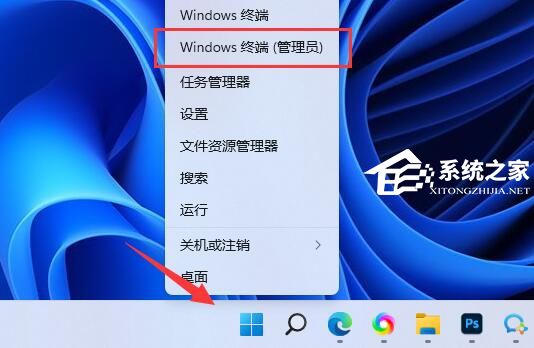
1. 首先右键开始菜单,打开“Windows终端(管理员)”,或者是“powershell(管理员)”。
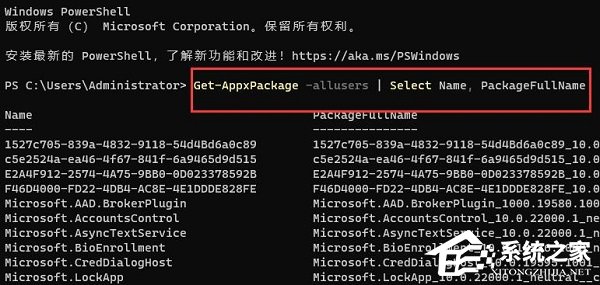
2. 打开后,输入“Get-AppxPackage -allusers | Select Name, PackageFullName”回车,可以看到所有系统内置应用程序。
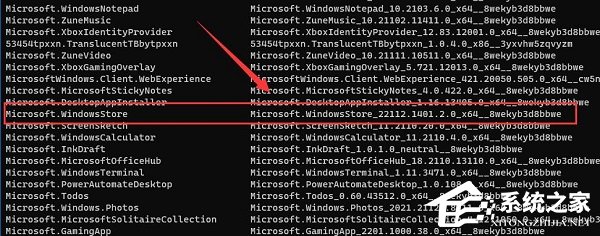
3. 然后找到“Microsoft.Windowsstore”,代表的就是微软商店。
复制后面的“Microsoft.WindowsStore_11905.1001.4.0_x64__8wekyb3d8bbwe”安装包到剪贴板。
4. 接着在下方输入以下内容:
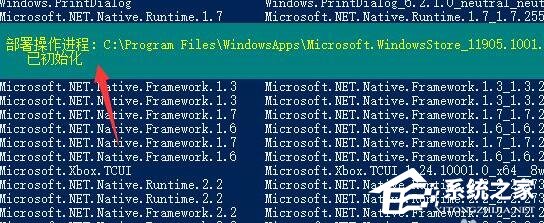
“Add-appxpackage -register “C:\Program Files\WindowsApps\Microsoft.WindowsStore_11905.1001.4.0_x64__8wekyb3d8bbwe(黑色部分为第五步中安装包位置)\appxmanifest.xml” -disabledevelopmentmod”
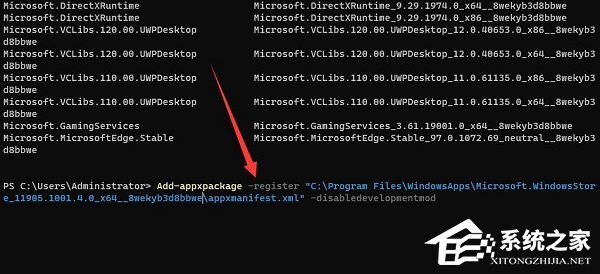
5. 输入完成后按下回车,就会自动部署安装微软商店了。
方法二
如果你安装的是精简版系统则可能会没有内置程序,这时候就需要单独下载。(下载微软商店)
栏 目:Windows系列
下一篇:Win11系统检测不到Xbox手柄怎么办-Win11连接不到Xbox手柄的解决方法
本文标题:Win11怎么安装微软商店-Microsoft Store的安装方法
本文地址:https://fushidao.cc/system/23879.html
您可能感兴趣的文章
- 05-12win记忆方法怎么记?win记忆方法
- 05-12改为ide方法是什么,如何设置IDE开发环境
- 05-12cpu散热方法,cpu散热方法有哪些
- 05-12PE怎么诊断?肺栓塞早期症状及确诊方法
- 05-12isowin怎么重装?isowin重装方法
- 05-12系统oem方法是什么,系统oem方法
- 05-12戴尔电脑怎么开机?戴尔开机方法详解
- 05-12重置bios方法,电脑bios怎么重置
- 05-12优盘扩容方法是真的吗,u盘扩容修复工具
- 05-12iphone怎么还原出厂设置,iphone还原方法
阅读排行
推荐教程
- 08-12Win11 LTSC 根本不适合个人用户? LTSC版本的优缺点分析
- 08-12windows11选择哪个版本? Win11家庭版与专业版深度对比
- 08-21Win11如何更改系统语言?Win11更改系统语言教程
- 01-02如何设置动态壁纸? Win11设置壁纸自动更换的教程
- 08-30Win11微软五笔输入法如何添加?Win11微软五笔输入法添加方法
- 02-01如何快速连接WiFi?掌握这些方法,轻松上网无烦恼!
- 08-18Win11截图快捷键在哪-Win11设置截图快捷键的方法
- 08-27Win11电脑怎么隐藏文件?Win11怎么显示隐藏文件/文件夹?
- 08-27怎么在win11中设置默认浏览器?Win11设置默认浏览器详细步骤
- 08-01Win11没任务栏怎么回事-Win11电脑开机桌面没有任务栏解决方法