
如何组装电脑插头(组装电脑插头怎么插)
电脑主机插线安装图解轻松学会电脑主机插线安装
将另一头插入电脑主机背面相应的视频输出接口,将显示器的数据线的一个头插入显示器的视频输入接口。电脑主机才能将视频信号传递给显示器、实现画面的输出、这样。鼠标和键盘连接——实现输入操作 将鼠标和键盘的数据线分别插入电脑主机背面的USB接口。以实现输入操作、确保鼠标和键盘能够与电脑主机正常连接。
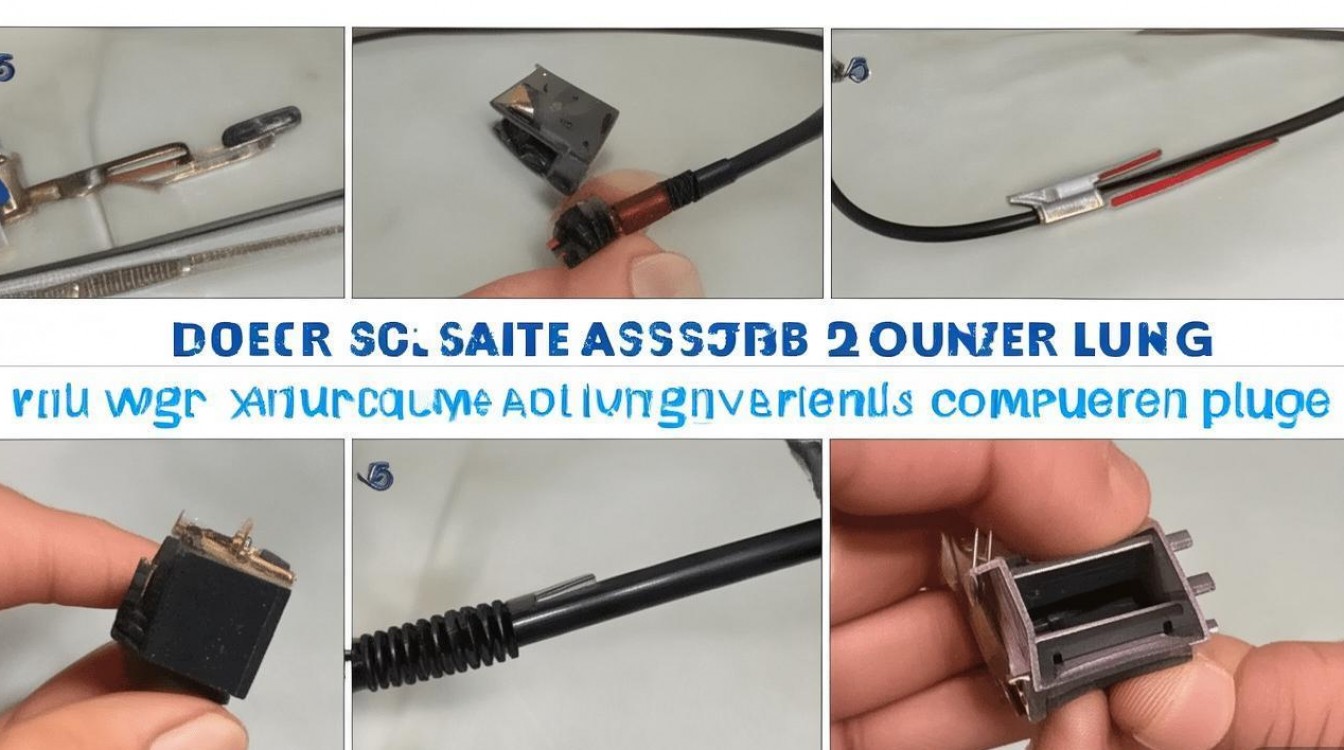
在开始插线之前,我们需要准备好适合的插线工具,例如剪刀、剥线钳等,以及所需的插线材料,如网线、电源线等。安装主板并插入电源线 安装主板 将主板放置在机箱内,并用螺丝固定。确保主板与机箱上的对应孔位对齐。插入电源线 将电源线连接到主板上的相应接口,并将另一端插入电源插座。
首先要将主机与显示器连接,找到主机背面的显示器接口,并将显示器线插入该接口,然后将另一端插入显示器的接口。确保接口稳固连接。电源线连接 将电源线插入主机背面的电源接口,然后将另一端插入电源插座。注意检查插头是否与电源插座匹配,并确保接触良好。
图中所示插好内存条,显卡,网卡,硬盘,电源,CPU等配件。安装CPU时要格外小心,如果没有把握可以百度CPU安装视频,按视频操作反复学习后再安装,或者向商家求助视频演示。
SW,MSG , RESET ,SPERKER,的外面,还有一个POWER LED。对,MSG就是拿来接两针型的电源指示灯,而POWER LED就是拿来接三针的电源指示灯。+MSG- 意思就是说,当你手上有一条两针型的机箱的电源指示灯线时,+号那边插正极,就是有颜色那条,-号就是插负极,就是白色那条。
在电脑主机背面找到电源插座,将电源线的插头与电源插座对准,并轻轻推入直至插头牢固连接。显示器接口的接线(关键字:显示器接口)根据您所使用的显示器类型,选择对应的接口类型(如VGA、HDMI、DVI等),将显示器接口线的一端插入显示器背面的接口插孔,另一端插入电脑主机背面的相应接口插孔。
组装电脑电源线怎么接?
电源与主机基础连接断电操作 确保电源和电脑主机完全断电,拔掉电源插头,避免带电操作引发短路或触电风险。电源安装与固定 将电源装入机箱电源仓(通常位于机箱后部上方或下方),用螺丝固定。确认电源风扇朝向正确(通常朝向机箱外部或下方,确保散热通风)。
组装电脑插电源线的核心步骤是识别电源线类型与主板接口,按防呆设计逐一连接,并确保所有插头稳固无松动。 以下是详细操作指南:电源线类型与接口识别主板供电线 24PIN主电源线:主板主要供电接口,通常位于主板右侧边缘,接口有防呆设计(缺口或凸起),对应电源上的24PIN插头插入即可。
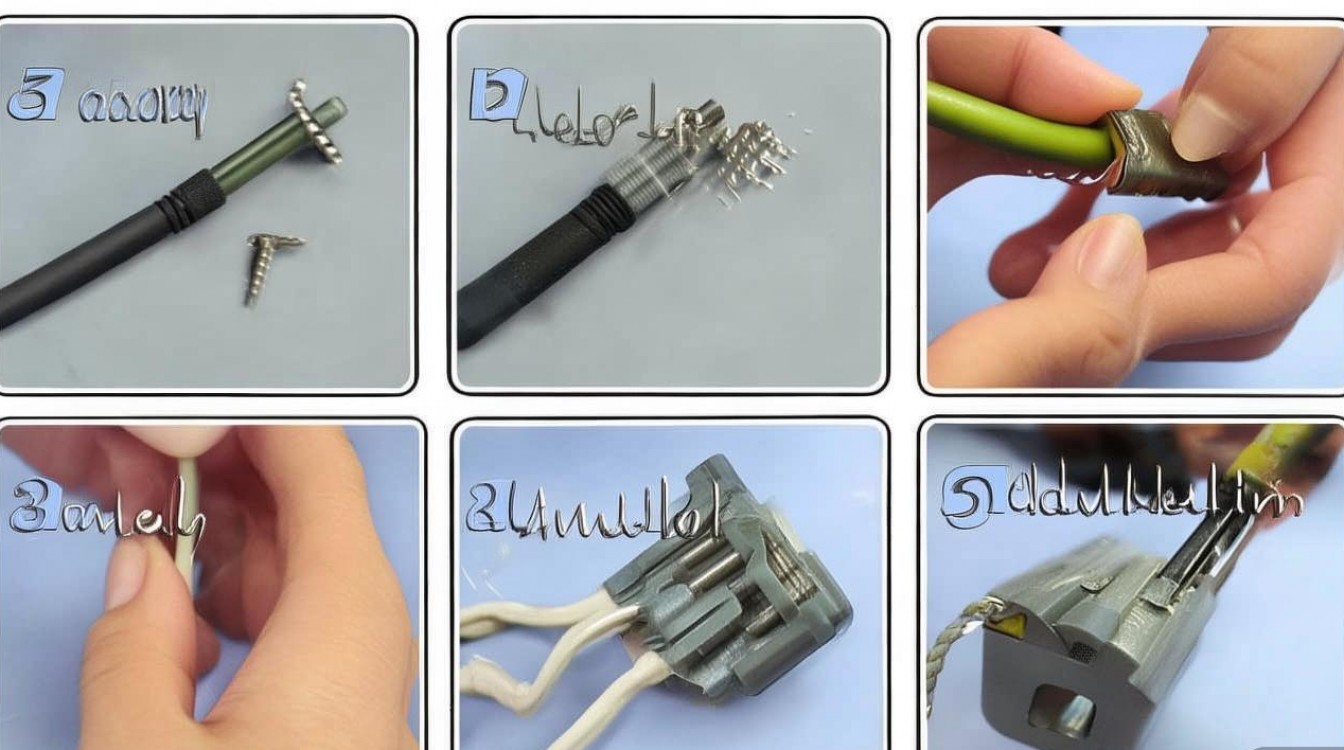
电脑组装开机需先完成硬件组装与线缆连接,确认无误后通电启动;电源线插接需按主板、CPU、显卡等供电需求逐一连接,并正确接驳机箱控制线。
方法/步骤 将电源装入机箱中,如下图所示。在电源线中,找到供主板电源的24针线。主板中,找到24针电源接口,将电源线插入主板中,注意电源线的卡口位置。电源线中,找到供主板电源的4口线。在主板上,找到供CPU电源的接口,将电源线连接到主板。找到硬盘电源线,它接有4条电线,形状是扁的。
主板电源线及组装电脑电源线的接法主要包括以下步骤:将电源装入机箱中:这是组装电脑的第一步,确保电源稳固地安装在机箱的指定位置。连接24针主板电源线:在电源线中找到供主板电源的24针线。在主板上找到对应的24针电源接口,将电源线插入主板中。
电脑主机组装,那么多线总不会连线怎么办? 其实也很简单……具体可以看看视讯 为什么我电源上那么多硬碟供电的插口 SATA硬碟盘体上的电源介面和主机电源提供的电源介面不一致,这种情况主要出现在老式的电源上,使用如下图所示的转接线即可解决问题。
台式电脑怎么安装插线
1、插在台式电脑主机后网卡的LAN口上的线即为网线,如下图红色方框中所示:网线是连接局域网必不可少的。在局域网中常见的网线主要有双绞线、同轴电缆、光缆三种。 双绞线,是由许多对线组成的数据传输线。它的特点就是价格便宜,所以被广泛应用,如我们常见的电话线等。它是用来和RJ45水晶头相连的。
2、卸下电脑主机箱上的挡板,通常在电脑机箱的右侧,依靠两个螺丝固定,用工具拧下来即可。选择光驱数据线,一般来说是一根串口SATA的数据线。光驱后面有两个接口,较长的是光驱电源线接口,连接电脑电源(sata供电线),为光驱供电。另外一个就是光驱sata数据线接口。
3、台式电脑主机的开机排线的连接方法:把所有排线理在一起,根据上面的标注,先来明确每根线的定义:(1)电源开关:POWER SW,可能用名:POWER、POWER SWITCH、ON/OFF、POWER SETUP、PWR等,功能定义:机箱前面的复位按钮。
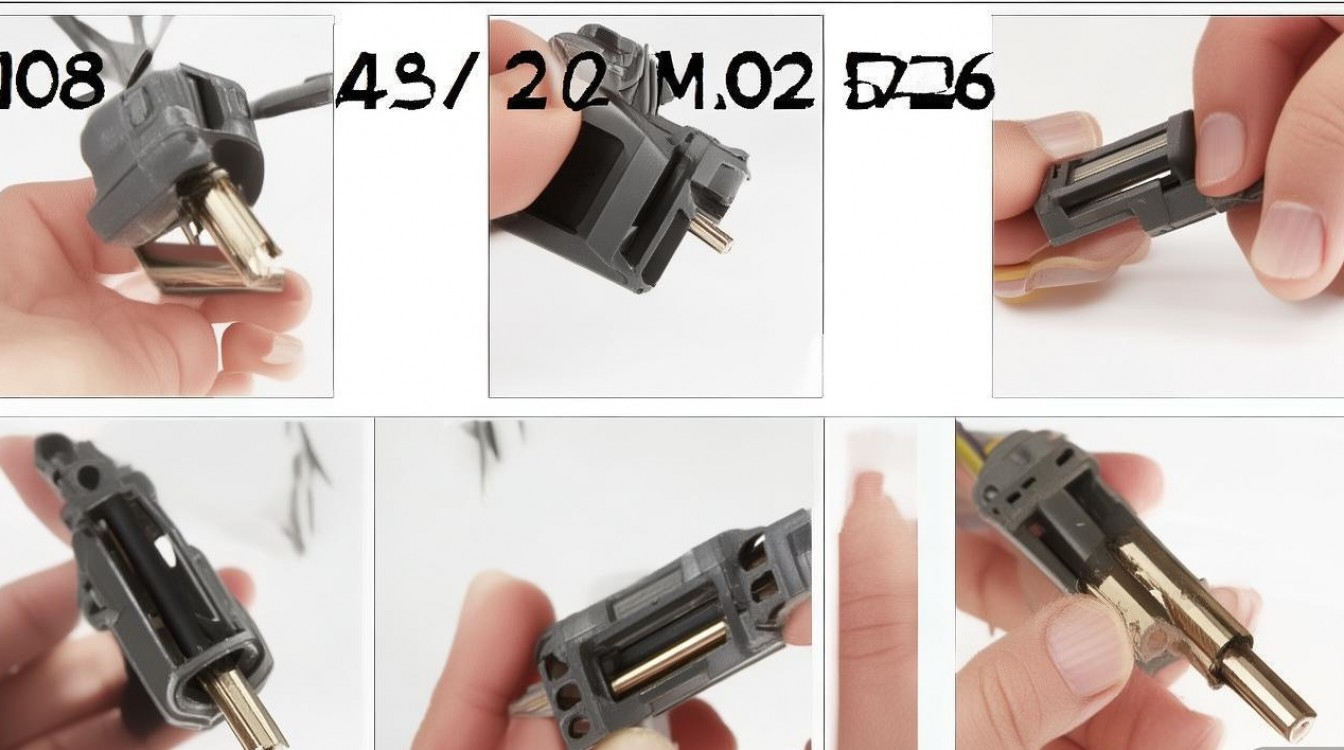
台式电脑电源插头安装图解台式电脑怎么插电源线图片
1、首先,目前主板的电源多为24pin接口,电源也有24pin接口,可以相应插入。‘肆’ 电脑电源怎么安装图解 现在的机箱,里面都有,专用的位置 ‘伍’ 组装电脑主机后面的线怎么插要图 电脑主机后面的插孔包括:键盘接口、鼠标接口、USB端口、LAN接口、VGA接口、LAN接口以及音频接口等。
2、插电脑主板电源线的方法是:找到机箱面板带有POWER(PWR)标示的插头,在主板上找到对应标志的插针插入即可。
3、拆风扇,先断开主机电源,拔下电源背后的输入、输出线插头。然后再拔下与电源连接的所有配件的插头和连线,卸下电源盒的固定螺丝,取出电源盒。观察电源盒外观结构,合理准确地卸下螺丝,取下外罩。清洗积尘用纸板隔离好电源电路板与风扇后,可用小毛刷或湿布擦拭积尘,擦拭干净即可。
4、电源灯跳线和硬盘灯跳线,如下图中内容所表示。电源开关跳线和重启复位跳线,如下图中内容所表示。主板上电源开关、重启复位、电源灯、硬盘灯跳线(9Pin)安装的位置,如下图中内容所表示。
5、我们先在显示器上接上VGA线,接上后要把后面的两个螺丝固定。固定主要是担心在移时造成连接线脱落。(注意VGA线的接口是梯形,接上时要注意,反过来是接不上去的。
6、③ 台式电脑插线步骤图 可以按照不同的接口插线,具体步骤如下: 将电脑电源线插入下图位置。 将圆形的键盘和鼠标线插入下图位置。 把显示屏的输出线插入下图位置。 把电脑的网络线插入下图位置。 把USB接口的鼠标或者是键盘插入,如下图位置。
组装电脑时各种线怎么连接
1、机箱前面板连线 机箱前面板连线一般包含前置音频、前置USB、1394接口、电源指示灯、硬盘指示灯等。这些线需连接到主板对应接口,通常主板上会有清晰的标识,按照标识插入即可。主板按钮线连接 主板上面的RST是重启按钮接口,将线头写有“RESET SW”的插上去。
2、组装电脑时,各种线的连接方法如下: 机箱前面板连线 前置音频:连接到主板上的FAUDIO接口位置。 前置USB:根据主板上的USB接口标识进行连接,注意区分USB0和USB0接口。 电源指示灯、硬盘指示灯:根据主板手册上的指示,将对应的线头插入主板上对应的针脚。
3、组装电脑时各种线的连接方法如下:机箱前面板连线 前置音频和USB连线:这些线通常连接到主板上对应的前置音频和USB接口。确保线的插头与主板接口的形状和针脚数量相匹配,然后对准插入。电源指示灯和硬盘指示灯连线:这些线通常带有标识,如LED或HDD LED,连接到主板上对应的针脚上。
4、主机外连线 电源接口:对准主机的电源接口,平直插入并固定好,负责给整个主机供电。有的电源提供了开关,在不使用电脑时建议关闭。 PS/2接口:紫色的为键盘接口,绿色的为鼠标接口,不能插反,也不能进行热插拔。 USB接口:扁平状接口,支持热插拔,可连接USB接口外设,具有防呆设计,反向不能插入。
您可能感兴趣的文章
- 05-12网吧如何组装电脑,网吧电脑组装教程
- 05-12电脑如何组装键盘,电脑组装键盘教程
- 05-12海尔如何组装电脑,电脑组装步骤详解
- 05-12电脑柜子如何组装,组装电脑柜步骤
- 05-12电脑如何组装搭配,电脑组装配置单推荐
- 05-12电脑拆开如何组装,电脑组装教程
- 05-12如何组装电脑,组装电脑步骤详解
- 05-12govo电脑如何组装,govo电脑组装教程
- 05-12电脑凳子如何组装,电脑椅子组装教程
- 05-12如何组装分屏电脑,分屏电脑组装教程
阅读排行
推荐教程
- 07-07i7 14700KF生产力电脑配置推荐,适合3D渲染建模设计、视频剪辑
- 09-22AMD新品CPU性能爆表? 锐龙5 9600X+微星B650M主板组装测评
- 07-1512代i5 12490F配RTX3060/3060Ti/3070游戏电脑台式机推荐配置
- 06-302025年i5 12400F配RTX3050/RTX4060装机配置推荐 装机方案二选一
- 07-07万元电脑配置推荐,i5-13600KF/14600KF配RTX4070Super装机分享
- 07-09五千多i5-12600KF配RTX4060/4060Ti/6750GRE电脑主机配置推荐
- 07-10分享6套5000-6000元热门主流电脑配置推荐 适合游戏与生产力
- 09-22r7 5700x配什么主板 r7 5700x搭配主板选择建议
- 07-15笔记本电脑死机了怎么重启?笔记本电脑死机了强制关机或重启方法
- 01-02R5 9600X配RX7700XT/RX7800XT独显3A平台游戏主机配置推荐