
组装电脑如何组装视频播放器(电脑怎样安装播放设备)
台式电脑怎么组装步骤图解
机箱的安装,主要是对机箱进行拆封,并且将电源安装在机箱里。CPU的安装,在主板处理器插座上插入安装所需的CPU,并且涂抹散热硅脂安装上散热风扇。内存条的安装,将内存条插入主板内存插槽中,有时候需要多条。显卡的安装,根据显卡总线选择合适的插槽。
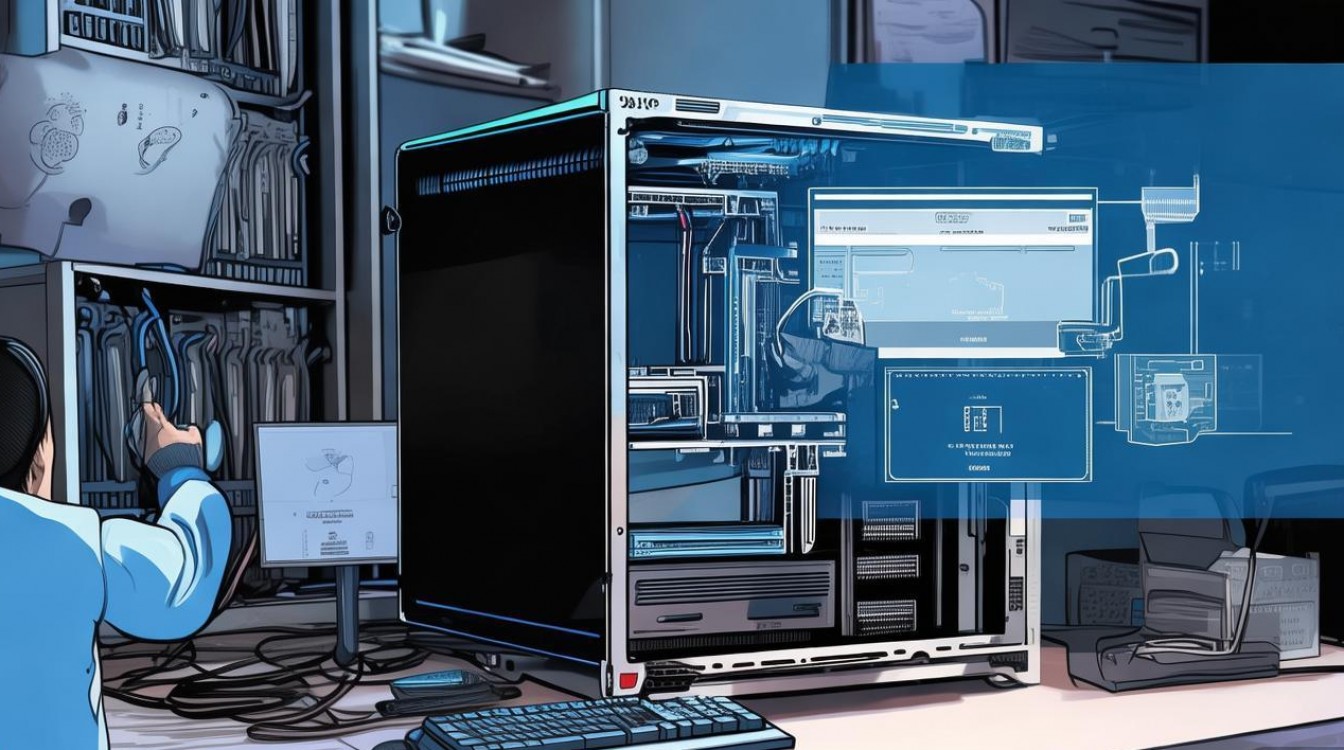
配件买齐就要开始装机了,装机有个顺序,大体原则就是,装机时已经安装好的硬件别影响下一步操作,基本就是按CPU-主板-NV固态-机箱-电源-散热-内存-SSD-显卡-走线的顺序搞起来的,实际装机时可以根据自己硬件的特点调换步骤。同样给大家梳理了一个流程图,可以参考一下。
台式电脑组装的主要步骤图文讲解 准备阶段 在正式组装之前,需要准备好所有所需的硬件组件,包括但不限于:机箱、电源、主板、CPU、散热器、内存、硬盘(或固态硬盘)、显卡、显示屏连接线(如HDMI线或DP线)等。确保所有硬件都是兼容的,并且符合个人的使用需求。
组装台式电脑的方法步骤:\x0d\x0a准备配件:CPU、主板、内存、显卡、硬盘、软驱、光驱、机箱电源、键盘鼠标、显示器、各种数据线/电源线,电源排型插座、器皿。\x0d\x0aCPU的安装\x0d\x0a第一步,稍向外/向上用力拉开CPU插座上的锁杆与插座呈90度角,以便让CPU能够插入处理器插座。
B. 台式电脑主装机好,还是原装的 台式电脑的主机可以组装。也可以是品牌。看LZ是喜欢组装电脑还是原装电脑了。原装电脑就是品牌机。组装就是拼起来的。个人喜欢组装。升级空间大。
台式电脑组装教程图解电脑组装教程之CPU安装首先我们拿出CPU和主板这两个硬件,如下图所示:CPU主板CPU与主板的安装,一定要注意一点就是主板和CPU上都有相应的防呆缺口,主要是防止小白装机时将CPU安装反了,我们将CPU轻放在主板的CPU插槽中,过程一定要轻放,避免不小心将针脚搞弯了。
电脑怎么安装视频电脑怎么组装图解台式视频教程
安装散热器坐,散热器有很多种,很好装,对准主板上的四个孔装上就行。主板的背面要装到位 安装风扇,有的风扇是直接用螺丝上的,我这个是带扣具的,仔细看看就懂。装完风扇要把风扇电源接上。安装内存,内存条上面都有防呆缺口,对准缺口避免插错。
目前,电脑上能够安装的视频设备大多是USB接口的,而且很多已经不需要专门的驱动,所以把视频设备插入电脑的USB口,就能被电脑自动识别并安装驱动,这样视频设备就能正常使用了。
组装台式电脑就是要逐个安装好自己选择的台式电脑的重要配件,步骤一:是安装CPU、CPU散热器与内存,安装具体过程是用力压下铁杆,打开底座、取出保护盖、对好CPU的凹位平稳放下CPU,然后盖上铁盖,用力压下铁杆到位,CPU就安装完成。
将电脑电源线插入下图位置。三 电脑线路如何安装台式电脑光驱连线方式:电源插头,使用下图的电源插头数据线,使用下图的sata数据线。
电脑播放器无法播放视频怎么办
1、首先打开桌面上的IE浏览器。点击右上角的设置。点击设置下拉框中的“Internet选项”。点击“Internet选项”对话框中的“高级”。找到“设置”中的“多媒体”并勾选多媒体下方的“播放网页中的动画”、“播放网页中的声音”、“播放网页中的视频”、“显示图片”。
2、首先,使用Windows Media Player打开视频,发现是无法播放的,请单击“关闭”按钮。其次,右键单击播放器页面的空白区域,然后从下拉菜单中选择“更多选项”。接着,在菜单栏中选择“网络”选项卡。
3、电脑自带播放器无法播放视频的解决方法如下:重置自带播放器 打开Windows设置:按下win+I组合键,调出Windows设置窗口。进入应用设置:在设置窗口中,点击“应用”选项。找到并重置电影和电视应用:在应用和功能列表中,找到“电影和电视”应用,点击其下的“高级选项”,然后选择“重置”。
4、遇到这种情况,首先我们要先确认电脑自带的媒体播放器是否还能用。首先我们先打开控制面板。然后点击程序。然后选择【打开或者关闭Windows功能】进入windonws设置界面。然后向下拉,找到媒体功能,然后在前面勾选一下。这样返回测试一下是否可以播放视频。
5、可以尝试将视频文件转换为其他更通用的格式,然后再尝试播放。寻求专业帮助:技术支持:如果以上方法都无法解决问题,建议寻求专业的技术支持或联系视频文件的来源方,以获取更具体的帮助和指导。综上所述,解决电脑自带播放器无法播放视频的问题需要从多个方面入手进行排查和解决。
电脑点歌系统安装步骤普通电脑如何改造成ktv点歌系统
1、若需支持平板电脑点歌,需将点歌系统部署在局域网内,通过服务器同步数据。例如,iPad安装点歌程序后,扫描KTV包厢二维码即可同步操作。使用方法基础操作 启动点歌系统后,点击菜单键进入搜索界面,通过放大镜图标输入歌曲名称或歌手名,点击结果即可播放。播放过程中可调用特效功能(如鼓掌、切换原声),增强互动体验。
2、配置要求点歌系统对电脑的要求不高,需要满足两个条件:1)显卡可以接电视机:可以将Windows桌面扩展到电视机上,然后在电脑显示器上显示点歌界面,电视机上播放MTV视频;2)硬盘容量大:商业用途的点歌系统,要求歌曲量大,因而对硬盘容量要求也较大,通常在1000G以上。
3、电脑用作点歌机,首先要下载一个K歌软件,例如全民K歌,唱吧,MVBOX等。或者你选择一个音乐播放器也是可以的,像酷我,酷狗,网易云音乐,这些都是可以用来获取音乐(原声,伴奏)的途径。
4、普通电脑改造Ktv点歌系统方法如下;配置要求 点歌系统对电脑的要求不高,早两年的机器基本上都可以改造成点歌电脑。
5、用电脑改装KTV点歌机的步骤和要求如下:硬件准备 旧电脑一台:点歌系统对电脑硬件的要求相对较低,早几年的旧电脑基本上都可以满足需求。最低配置建议为845主板、赛扬0主频、512M内存。这样的配置足以应对基本的点歌功能。
您可能感兴趣的文章
- 05-12网吧如何组装电脑,网吧电脑组装教程
- 05-12电脑如何组装键盘,电脑组装键盘教程
- 05-12海尔如何组装电脑,电脑组装步骤详解
- 05-12电脑柜子如何组装,组装电脑柜步骤
- 05-12电脑如何组装搭配,电脑组装配置单推荐
- 05-12电脑拆开如何组装,电脑组装教程
- 05-12如何组装电脑,组装电脑步骤详解
- 05-12govo电脑如何组装,govo电脑组装教程
- 05-12电脑凳子如何组装,电脑椅子组装教程
- 05-12如何组装分屏电脑,分屏电脑组装教程
阅读排行
推荐教程
- 07-07i7 14700KF生产力电脑配置推荐,适合3D渲染建模设计、视频剪辑
- 09-22AMD新品CPU性能爆表? 锐龙5 9600X+微星B650M主板组装测评
- 07-1512代i5 12490F配RTX3060/3060Ti/3070游戏电脑台式机推荐配置
- 06-302025年i5 12400F配RTX3050/RTX4060装机配置推荐 装机方案二选一
- 07-07万元电脑配置推荐,i5-13600KF/14600KF配RTX4070Super装机分享
- 07-09五千多i5-12600KF配RTX4060/4060Ti/6750GRE电脑主机配置推荐
- 07-10分享6套5000-6000元热门主流电脑配置推荐 适合游戏与生产力
- 09-22r7 5700x配什么主板 r7 5700x搭配主板选择建议
- 07-15笔记本电脑死机了怎么重启?笔记本电脑死机了强制关机或重启方法
- 01-02R5 9600X配RX7700XT/RX7800XT独显3A平台游戏主机配置推荐