
如何组装带光驱台式电脑(组装机光驱怎么安装)
台式电脑怎么安装光驱
台式电脑光驱连线方式:在关闭电脑的情况下,从电脑光驱包装盒中取出光驱、随机提供的固定螺丝,光驱电源线,sata数据线,然后打开电脑机箱侧面版。电源插头,使用下图的电源插头 数据线,使用下图的sata数据线。
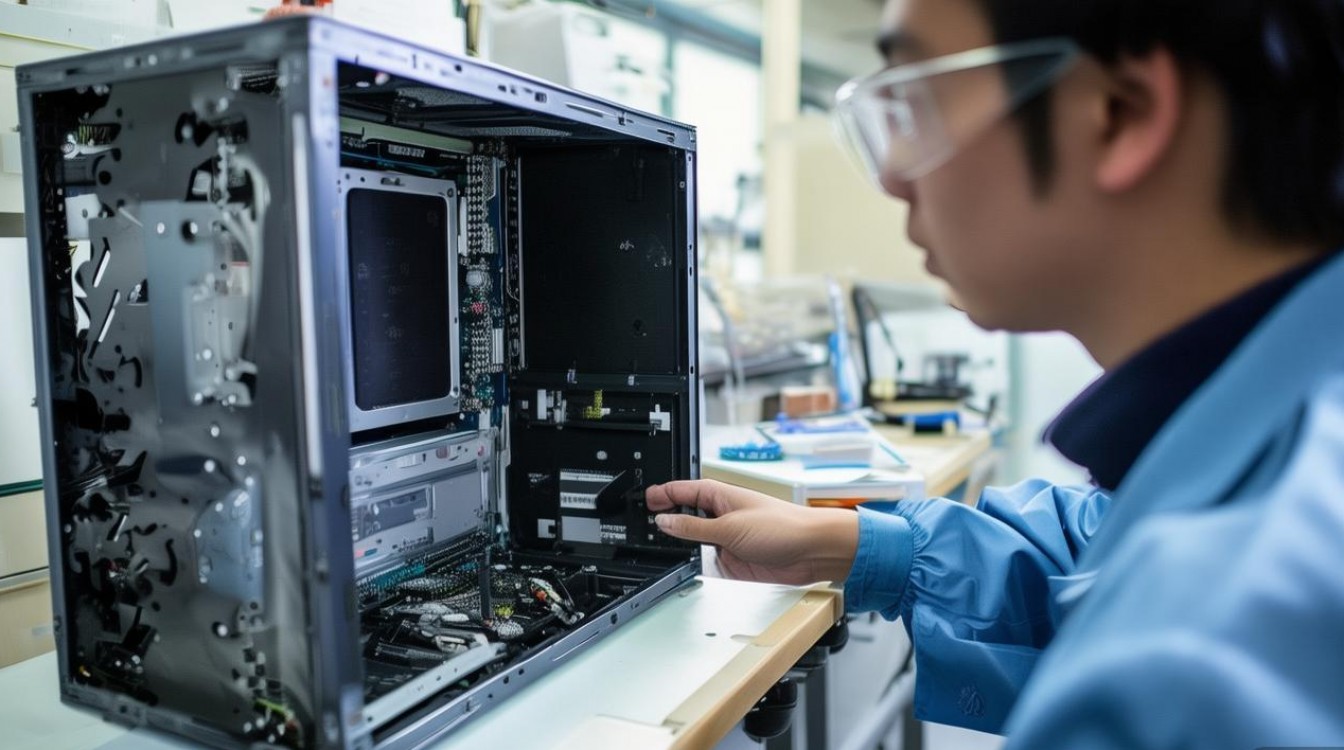
卸下电脑主机箱上的挡板,通常在电脑机箱的右侧,依靠两个螺丝固定,用工具拧下来即可。选择光驱数据线,一般来说是一根串口SATA的数据线。光驱后面有两个接口,较长的是光驱电源线接口,连接电脑电源(sata供电线),为光驱供电。另外一个就是光驱sata数据线接口。
第一种方法是直接通过按钮操作:电脑光驱通常会有一个物理按钮,当你按下这个按钮,光驱会弹出。将光盘放入光驱后,再次按下按钮,光驱会关闭,这样就完成了光盘的安装过程。第二种方法则是通过系统菜单操作:首先开启电脑并进入操作系统,然后在“我的电脑”中找到光驱的盘符。
第一步:首先取下机箱的前面板用于安装光驱的挡板,然后将光驱反向从机箱前面板装进机箱的25英寸槽位。第二步:接下来开始安装数据线, 光驱 的安装步骤与硬盘相类似。
可以自己在电脑上加DVD光驱,具体的操作方法和步骤如下:准备材料:DVD光驱、预留DVD光驱安装位置的台式机主机箱。首先,卸下计算机机箱的左右面板,然后准备好DVD光驱,如下图所示。其次,计算机主机箱已经预留好了DVD光驱的安装位置,如下图所示。接着,小心插入新的DVD光驱,如下图所示。
台式电脑光驱的安装步骤如下:准备阶段 卸下机箱挡板:首先,需要卸下电脑主机箱右侧的挡板。这通常是通过两个螺丝固定的,使用工具将这两个螺丝拧下来即可。选择并连接数据线 选择光驱数据线:选择一根串口SATA的数据线,这是连接光驱和主板的主要数据线。
电脑安装光驱台式机如何安装光驱
1、问题一:电脑光驱怎么安装图解 电脑光驱怎么安装 我们首先将电脑主机上方的挡板卸下,通常这里有两个螺丝固定,拧开即可,然后将挡板拉出。我们可以从主板插孔少的这边卸下挡板。 通常你购买光驱的时候都会送一根SATA的串口数据线。
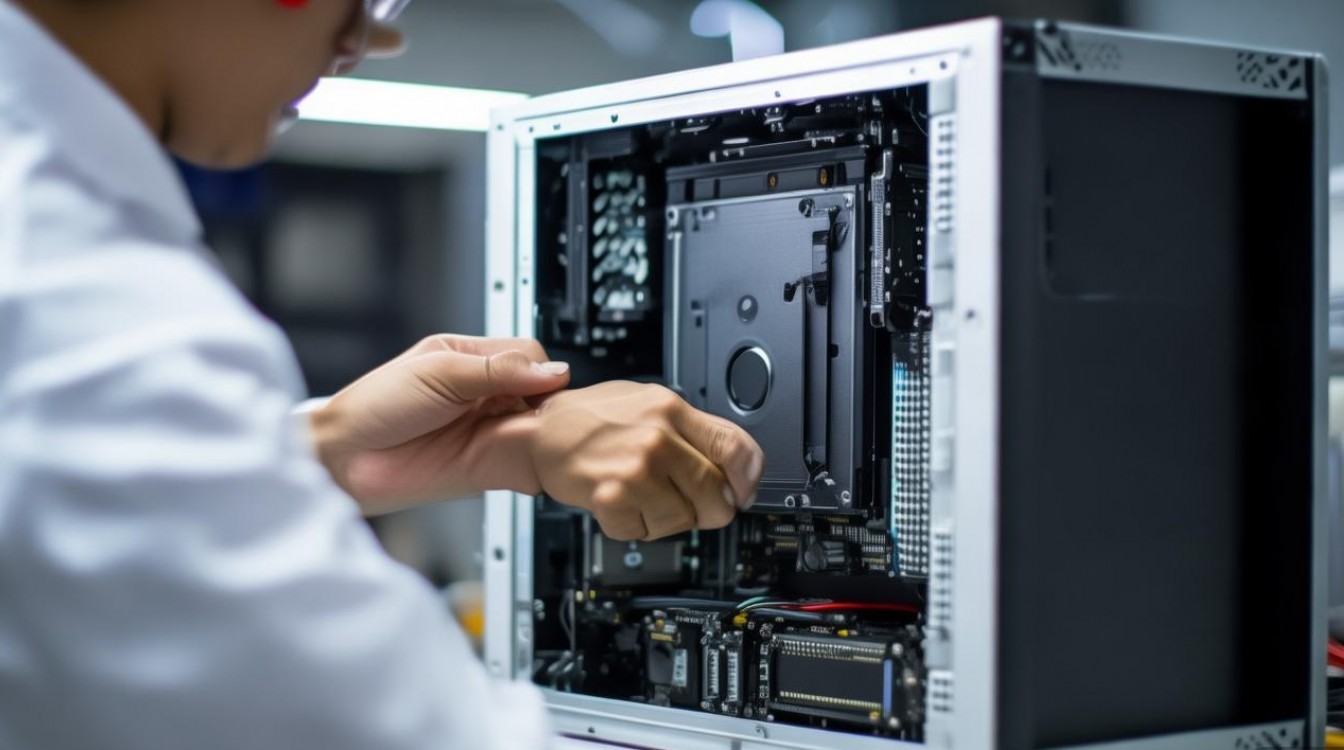
2、用螺丝将光驱和主机固定,然后按照上面的介绍将光驱电源线和数据线正确连接,这样光驱安装完成。④ 电脑光驱线怎么插 是什么样子的 插哪 通常你购买光驱的时候都会送一根SATA的串口数据线 在电脑上自带的电源上可以找到连接光驱或者硬盘的扁平电源线接口。
3、如果是台式的:通过手动点鼠标打开“计算机”(xp的为“我的电脑”)。在打开的页面里中底部,找到DVD和CD字样的“驱动器”,双击左键就会提示会有弹出。显示有此页面,就弹出成功了,此时放入需要用的光盘,正面朝上放置正确,光驱就会自动收进去。如果上述没有反应,就来更新一下光驱。
4、将转接头的USB接口连接到电脑的USB接口上(通常需要两个USB接口供电和数据传输)。确保连接稳定,无松动。安装驱动:开启电脑,系统会自动检测新硬件。根据系统提示,安装USB线和光驱的驱动程序(部分系统可能无需手动安装驱动,会自动识别)。识别光驱:在电脑中打开“计算机”或“我的电脑”窗口。
5、关闭电源并断开电源连接 在安装光驱之前,务必关闭电脑并断开电源。这是为了避免因静电或短路造成硬件损坏。 打开机箱或笔记本后盖 根据电脑类型,可能需要打开机箱或笔记本后盖。某些笔记本的光驱位于底部,只需揭开相应的后盖即可。对于台式机,可能需要使用螺丝刀等工具打开机箱。
台式机光驱连线怎么接?
1、在电脑的主板上大家可以看到这里的主板SATA接口,其中一个是要接串口硬盘的,另外一个就是要连接电脑光驱的。光驱和硬盘的数据线连接哪个也是可以的。通常STAT1连接硬盘,SATA2连接光驱。这里为了让大家看清楚连接方法,我们先连接下,数据线的一端插入电脑SATA接口,数据线的另外一端插入光驱的数据线接口。
2、安装好后用万用表测3端应为5V,5端应为12V,如不对,应查变压器输出2端是否有12V电压,7805,7812是否接反,整流管D1-D4是否损坏。 改装打开主机机箱,取出光驱,你可以看到CDROM后有三外接线,一处是大四芯插头,一般为一黄,二黑,一红四根连线,这是光驱的电源线。
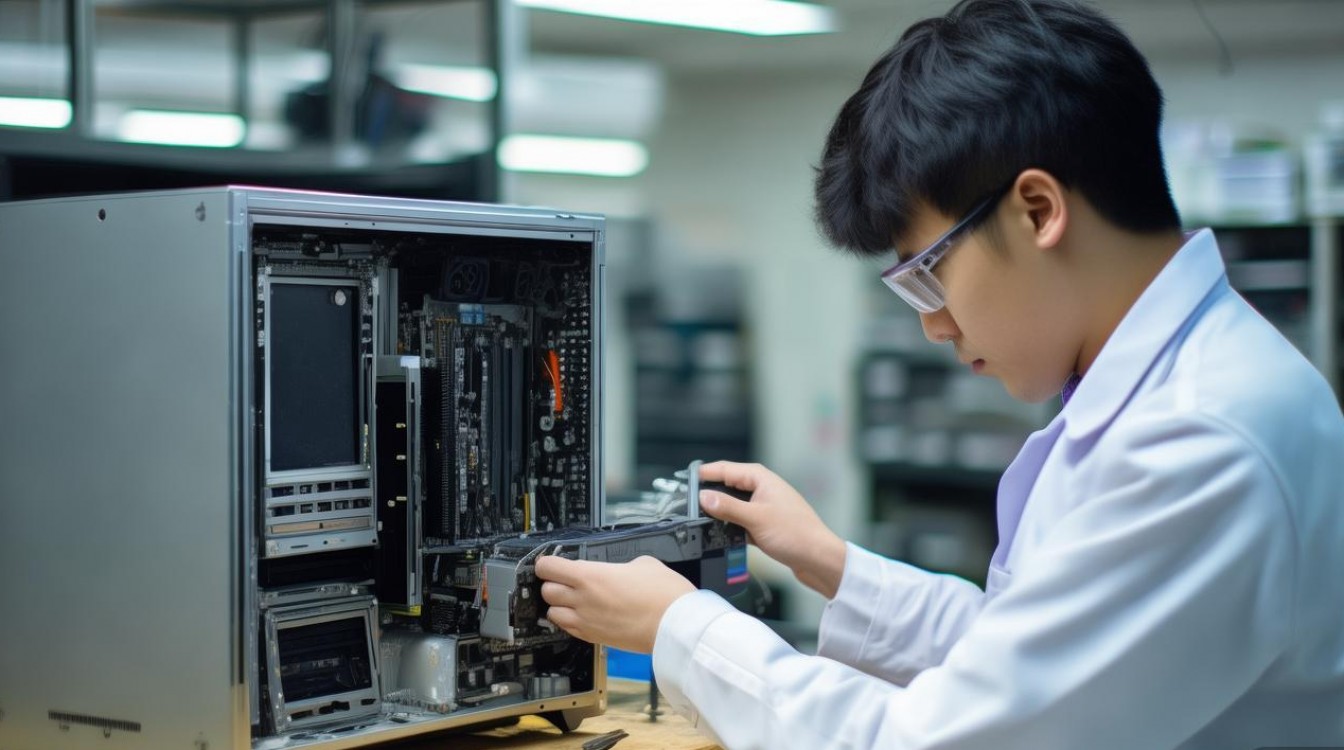
3、公共端和左右声道 共3根针,分布距离不一样。如果想插MP3也容易接个立体声插头直接并联上去就行,如果想隔离接两个7uf的电容也行。光驱出来的线肯定可以直接接音箱,梅花头就梅花头呗,连上就完了,梅化头肯定有两个,外壳是公共端,一个芯是左声道,一个是右声道,也有标准的。
4、台式电脑装驱动怎么装 打开设备管理器,选择要更新的驱动,右键更新驱动程序,可以自动搜索更新,也可以使用本地文件更新。
5、光驱的4针连线,应连到主板上。声卡插到主板上,就可以了。
6、位于主机箱内的通常称为内设。 而位于主机箱之外的通常称为外设(如显示器、键盘、鼠标、外接硬盘、外接光驱等)。通常,主机自身(装上软件后)已经是一台能够独立运行的计算机系统,服务器等有专门用途的计算机通常只有主机,没有其他外设。
台式电脑主装机如何组装一台台式电脑
知道装台电脑需要哪些硬件;知道怎么给这些硬件插上供电接口;剩下的就是拧拧螺丝的事情了,不说都会。一般的台式电脑主要是由CPU、主板、内存、硬盘、显卡、电源、机箱这七个部分组成。其中,电源负责供电,主板是CPU、内存、硬盘、显卡的连接枢纽。集齐这七个硬件,就可以召唤出神龙,组装一台完整的电脑。
组装一台台式电脑,关键在于准备全面的硬件和恰当的软件。硬件方面,主要涉及CPU、主板、内存、硬盘、显卡、机箱、电源、显示器、鼠标和键盘,以及用于组装的工具,如十字螺丝刀。具体如下: CPU:选择适合您需求的处理器,如Intel或AMD系列,确保与主板兼容。
组装台式电脑需先明确需求与预算,再根据硬件性能、兼容性及价格选择合适配置,最后按步骤完成组装。以下是详细步骤与配置单示例:明确需求与预算需求:根据用途(如游戏、设计、办公等)确定硬件性能要求。预算:设定合理的预算范围,以便在硬件选择时进行权衡。
组装一台台式电脑需按以下步骤进行,确保各组件兼容并正确安装:步骤 1:收集必要的组件机箱:根据需求选择尺寸(如ATX、Micro-ATX)、散热设计及扩展性,确保能容纳主板、电源等组件。
组装台式电脑可按以下步骤进行:收集组件组装台式电脑前需准备好以下组件:主板:作为核心部件,需根据需求选择合适芯片组、接口类型及扩展能力的主板。CPU:需与主板芯片组兼容,注意接口类型(如LGA或AM系列)与主板匹配。
栏 目:组装电脑教程
本文地址:https://fushidao.cc/ruanjianjiaocheng/51605.html
您可能感兴趣的文章
- 05-12网吧如何组装电脑,网吧电脑组装教程
- 05-12电脑如何组装键盘,电脑组装键盘教程
- 05-12海尔如何组装电脑,电脑组装步骤详解
- 05-12电脑柜子如何组装,组装电脑柜步骤
- 05-12电脑如何组装搭配,电脑组装配置单推荐
- 05-12电脑拆开如何组装,电脑组装教程
- 05-12如何组装电脑,组装电脑步骤详解
- 05-12govo电脑如何组装,govo电脑组装教程
- 05-12电脑凳子如何组装,电脑椅子组装教程
- 05-12如何组装分屏电脑,分屏电脑组装教程
阅读排行
推荐教程
- 07-07i7 14700KF生产力电脑配置推荐,适合3D渲染建模设计、视频剪辑
- 09-22AMD新品CPU性能爆表? 锐龙5 9600X+微星B650M主板组装测评
- 07-1512代i5 12490F配RTX3060/3060Ti/3070游戏电脑台式机推荐配置
- 06-302025年i5 12400F配RTX3050/RTX4060装机配置推荐 装机方案二选一
- 07-07万元电脑配置推荐,i5-13600KF/14600KF配RTX4070Super装机分享
- 07-09五千多i5-12600KF配RTX4060/4060Ti/6750GRE电脑主机配置推荐
- 07-10分享6套5000-6000元热门主流电脑配置推荐 适合游戏与生产力
- 09-22r7 5700x配什么主板 r7 5700x搭配主板选择建议
- 07-15笔记本电脑死机了怎么重启?笔记本电脑死机了强制关机或重启方法
- 01-02R5 9600X配RX7700XT/RX7800XT独显3A平台游戏主机配置推荐