
MathType批量调整Word文档中公式的大小
在用Word编辑的数学试卷中,会有大量的公式存在。如果在文档编辑完成后,需要重新调整字号的大小,那么文档中的这些公式怎么办呢?
通常情况下,Word文档中的这些公式都是用MathType编辑完成的,在Word中将它们当成图形对象来对待的。我们不可能一个一个地选中图形然后拖动鼠标手工完成公式大小的调整。下面的办法可以让我们批量完成公式中字号大小的调整,从而达到调整公式大小的目的。
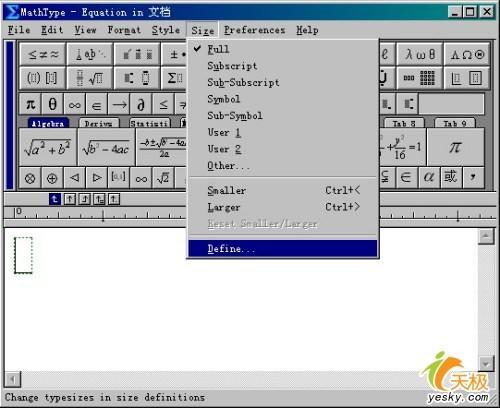
先运行MathType,点击“Size”菜单中的“Define”命令,如图1所示。
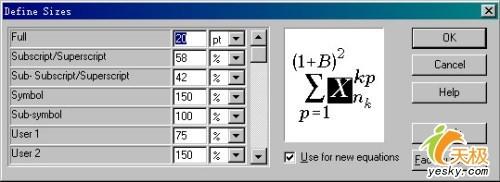
打开“Define Sizes”对话框,我们可以在“Full”后的输入框中要调整的字号大小,如图2所示。公式中其它的元素会自动进行相应的调整的,所以一般情况下可以不做其它改动。点击“OK”按钮,关闭对话框。
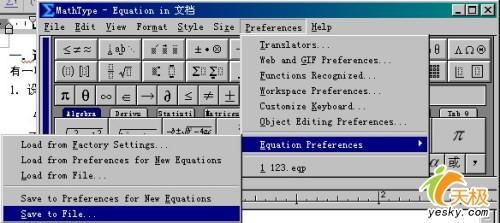
再点击“Preferences”菜单中的“Equation Preferences→Save to File”命令,如图3所示,将我们设置好的选项保存成一个后缀名为“eqp”的文件。
现在回到Word环境中,点击“MathType”菜单中的“Format Equations”命令,如图4所示。
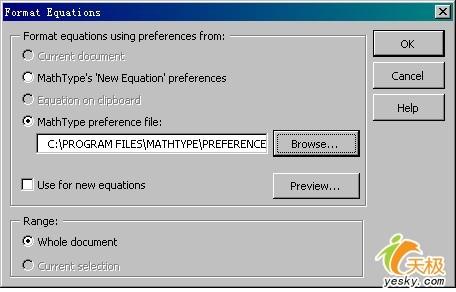
然后在打开的“Format Equations”对话框中选中中间的“MathType preference file”单选项,并点击“Browse”按钮,找到我们保存好的那个eqp文件并双击。然后再选中下方“Range”项目中“Whole document”单选项,如图5所示。点击“OK”按钮后稍候片刻,就可以看到所有的公式都按指定的字号调整完成了。
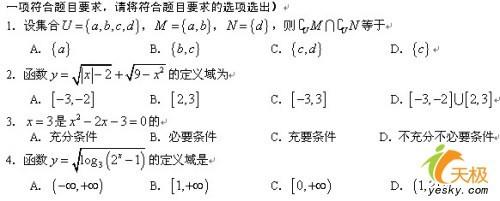
图6和图7分别为调整前和调整后的效果。很方便吧?
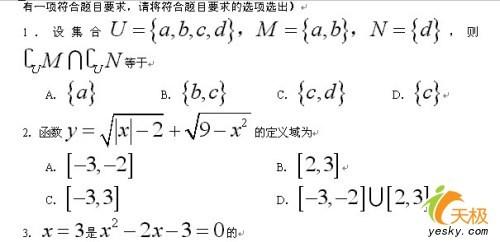
栏 目:office激活
本文地址:https://www.fushidao.cc/wangzhanyunying/12775.html
您可能感兴趣的文章
- 05-12怎么激活office016,office2016激活密钥
- 05-12怎么查询office激活时间,office激活时间怎么查
- 05-12怎么激活电脑自带office,电脑自带office如何激活
- 05-12office许可掉了怎么激活,office密钥激活失败怎么办
- 05-12正版office怎么算激活,office正版激活方法
- 05-12平板office怎么免费激活,office免费激活方法
- 05-12怎么去重新激活office,office激活失败怎么办
- 05-12kms怎么取消激活office,office激活失败怎么办
- 05-12新电脑怎么office激活?office激活失败怎么办
- 05-12office2020怎么激活?office2020激活失败怎么办
阅读排行
- 1怎么激活office016,office2016激活密钥
- 2怎么查询office激活时间,office激活时间怎么查
- 3怎么激活电脑自带office,电脑自带office如何激活
- 4office许可掉了怎么激活,office密钥激活失败怎么办
- 5正版office怎么算激活,office正版激活方法
- 6平板office怎么免费激活,office免费激活方法
- 7怎么去重新激活office,office激活失败怎么办
- 8kms怎么取消激活office,office激活失败怎么办
- 9新电脑怎么office激活?office激活失败怎么办
- 10office2020怎么激活?office2020激活失败怎么办
推荐教程
- 07-012025最新office2010永久激活码免费分享,附office 2010激活工具
- 07-092025年最新office365激活码 office365永久激活密钥key分享
- 07-01怎么免费获取2025最新office2016专业增强版永久激活密钥/序列号
- 11-30正版office2021永久激活密钥
- 07-30Office2019 产品激活密钥(100%永久激活)
- 11-25怎么激活office2019最新版?office 2019激活秘钥+激活工具推荐
- 07-052025最新Office2019激活密钥,Office2019产品密钥分享
- 11-22office怎么免费永久激活 office产品密钥永久激活码
- 06-25office2021年最新永久有效正版激活密钥免费分享
- 11-25office2010 产品密钥 永久密钥最新分享