
word2007设置表格格式大全
word2007设置表格格式大全
Word2007使用“表格样式”设置整个表格的格式
创建表格后,可以使用“表格样式”来设置整个表格的格式。将指针停留在每个预先设置好格式的表格样式上,可以预览表格的外观。
1.在要设置格式的表格内单击。
2.在“表格工具”下,单击“设计”选项卡。
3.在“表格样式”组中,将指针停留在每个表格样式上,直至找到要使用的样式为止。
注释:要查看更多样式,请单击“其他”箭头 。
4.单击样式可将其应用到表格。
5.在“表格样式选项”组中,选中或清除每个表格元素旁边的复选框,以应用或删除选中的样式。
Word2007添加或删除边框
您可以添加或删除边框,将表格设置为所需的格式。
添加表格边框
1.在“表格工具”下,单击“布局”选项卡。
2.在“表格”组中,单击“选择”,再单击“选择表格”。
3.在“表格工具”下,单击“设计”选项卡。
4.在“表格样式”组中,单击“边框”,然后,执行下列操作之一:
单击预定义边框集之一。
单击“边框和底纹”,单击“边框”选项卡,然后选择需要的选项。
删除整个表格的表格边框
1.在“表格工具”下,单击“布局”选项卡。
2.在“表格”组中,单击“选择”,再单击“选择表格”。
3.在“表格工具”下,单击“设计”选项卡。
4.在“表格样式”组中,单击“边框”,再单击“无边框”。
只给指定的单元格添加表格边框
1.在“开始”选项卡上的“段落”组中,单击“显示/隐藏”。
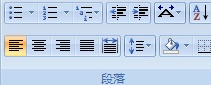
2.选择需要的单元格,包括结束单元格标记。

3.在“表格工具”下,单击“设计”选项卡。
4.在“表格样式”组中,单击“边框”,再单击要添加的边框。
只删除指定单元格的表格边框
1.在“开始”选项卡上的“段落”组中,单击“显示/隐藏”。
2.选择需要的单元格,包括结束单元格标记。
3.在“表格工具”下,单击“设计”选项卡。
4.在“表格样式”组中,单击“边框”,再单击“无边框”。
Word2007显示或隐藏网格线
在表格没有应用边框时,网格线在屏幕上显示表格的单元格边界。如果您隐藏拥有边框的表格的网格线,您将看不到变化,因为网格线在边框的后面。要查看网格线,请删除边框。
与边框不同的是,网格线只在屏幕上显示;它们永远不会被打印出来。如果您关闭网格线,则表格的显示与其打印结果相同。
注释:当您在 Web 浏览器 (Web 浏览器:解释 HTML 文件、将其设置为网页格式并加以显示的软件。Windows Internet Explorer 等 Web 浏览器可以访问超链接、传输文件并播放嵌入到网页中的声音或视频文件。)或“打印预览”中查看文档时,网格线不可见。
显示或隐藏文档中的表格网格线
在“表格工具”下“布局”选项卡上的“表格”组中,单击“查看网格线”。
Word2007添加单元格、行或列
添加单元格
1.在要插入单元格处的右侧或上方的单元格内单击。
2.在“表格工具”下的“布局”选项卡上,单击“行和列”对话框启动器。
3.单击下列选项之一:

添加行
1.在要添加行处的下方或上方的单元格内单击。
2.在“表格工具”下,单击“布局”选项卡。
3.请执行下列操作之一:
要在您单击的单元格上方添加一行,在“行和列”组中,单击“在上方插入”。
要在您单击的单元格下方添加一行,在“行和列”组中,单击“在下方插入”。
添加列
1.在要添加列处右侧或左侧的单元格内单击。
2.在“表格工具”下,单击“布局”选项卡。
3.请执行下列操作之一:
要在您单击的单元格左侧添加一列,在“行和列”组中,单击“在左侧插入”。
要在您单击的单元格右侧添加一列,在“行和列”组中,单击“在右侧插入”。
Word2007删除单元格、行或列
1.请执行下列操作之一:
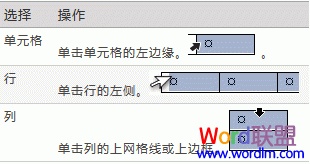
2.在“表格工具”下,单击“布局”选项卡。
3.在“行和列”组中,单击“删除”,然后根据需要,单击“删除单元格”、“删除行”或“删除列”。
Word2007合并或拆分单元格
合并单元格
您可以将同一行或同一列中的两个或多个单元格合并为一个单元格。例如,您可以在水平方向上合并多个单元格,以创建横跨多个列的表格标题。
1.通过单击单元格的左边缘,然后将鼠标拖过所需的其他单元格,可以选择要合并的单元格。
2.在“表格工具”下“布局”选项卡上的“合并”组中,单击“合并单元格”。
拆分单元格
1.在单个单元格内单击,或选择多个要拆分的单元格。
2.在“表格工具”下“布局”选项卡上的“合并”组中,单击“拆分单元格”。
3.输入要将选定的单元格拆分成的列数或行数。
Word2007在后面的页面中重复表格标题
在处理非常冗长的表格时,表格会在出现分页符 (分页符:上一页结束以及下一页开始的位置。Microsoft Word 可插入一个“自动”分页符(或软分页符),或者通过插入“手动”分页符(或硬分页符)在指定位置强制分页。)的地方分页。您可以对表格进行调整,以便表格的标题可以在每个页面重复。
重复的表格标题只在页面视图 (页面视图:文档或其他对象的一种视图,与打印效果一样。例如,页眉、页脚、栏和文本框等项目会出现在它们的实际位置上。)中和打印文档时可见。
1.选择标题行。该选择必须包含表格的第一行。
2.在“表格工具”下“布局”选项卡上的“数据”组中,单击“重复标题行”。
注释:Word 会自动地在每个由自动分页符生成的新页面上重复表格标题。如果在表格中插入手动分页符,则 Word 不会重复标题。
Word2007控制表格分页的位置
在处理非常冗长的表格时,表格一定会在出现分页符 (分页符:上一页结束以及下一页开始的位置。Microsoft Word 可插入一个“自动”分页符(或软分页符),或者通过插入“手动”分页符(或硬分页符)在指定位置强制分页。)的地方分页。默认情况下,如果分页符出现在一个很大的行内,Microsoft Word 允许分页符将该行分成两页。
您可以对表格做出调整,以确保在表格跨越多页时,信息可以按照您所需要的那样显示。
防止表格跨页断行
1.在表格内单击。
2.在“表格工具”下,单击“布局”选项卡。
3.在“表格”组中,单击“属性”,再单击“行”选项卡。
4.清除“允许跨页断行”复选框。
强制表格在特定行跨页断行
1.在要在下一页中显示的行内单击。
2.按 Ctrl+Enter。
上一篇:word中如何把喜欢的图片做成封面 word怎么设计封面
栏 目:office激活
本文标题:word2007设置表格格式大全
本文地址:https://www.fushidao.cc/wangzhanyunying/10300.html
您可能感兴趣的文章
- 05-12怎么激活电脑自带office,电脑自带office如何激活
- 05-12office许可掉了怎么激活,office密钥激活失败怎么办
- 05-12正版office怎么算激活,office正版激活方法
- 05-12平板office怎么免费激活,office免费激活方法
- 05-12怎么去重新激活office,office激活失败怎么办
- 05-12kms怎么取消激活office,office激活失败怎么办
- 05-12新电脑怎么office激活?office激活失败怎么办
- 05-12office2020怎么激活?office2020激活失败怎么办
- 05-12office怎么激活没购买?office激活没购买怎么办
- 05-12国外怎么激活国内Office,Office 激活失败怎么办
阅读排行
- 1怎么激活电脑自带office,电脑自带office如何激活
- 2office许可掉了怎么激活,office密钥激活失败怎么办
- 3正版office怎么算激活,office正版激活方法
- 4平板office怎么免费激活,office免费激活方法
- 5怎么去重新激活office,office激活失败怎么办
- 6kms怎么取消激活office,office激活失败怎么办
- 7新电脑怎么office激活?office激活失败怎么办
- 8office2020怎么激活?office2020激活失败怎么办
- 9office怎么激活没购买?office激活没购买怎么办
- 10国外怎么激活国内Office,Office 激活失败怎么办
推荐教程
- 07-012025最新office2010永久激活码免费分享,附office 2010激活工具
- 07-092025年最新office365激活码 office365永久激活密钥key分享
- 07-01怎么免费获取2025最新office2016专业增强版永久激活密钥/序列号
- 11-30正版office2021永久激活密钥
- 07-30Office2019 产品激活密钥(100%永久激活)
- 11-25怎么激活office2019最新版?office 2019激活秘钥+激活工具推荐
- 07-052025最新Office2019激活密钥,Office2019产品密钥分享
- 11-22office怎么免费永久激活 office产品密钥永久激活码
- 06-25office2021年最新永久有效正版激活密钥免费分享
- 11-25office2010 产品密钥 永久密钥最新分享