
dell服务器怎么装ubuntu(dell 服务器安装)
linux的ll命令详解linuxdell
1、首先需要准备Ubuntu的U盘安装启动盘;其次需要戴尔PC设置BIOS的U盘启动;最后插入U盘重启后,并根据Ubuntu安装提示进行安装即可。
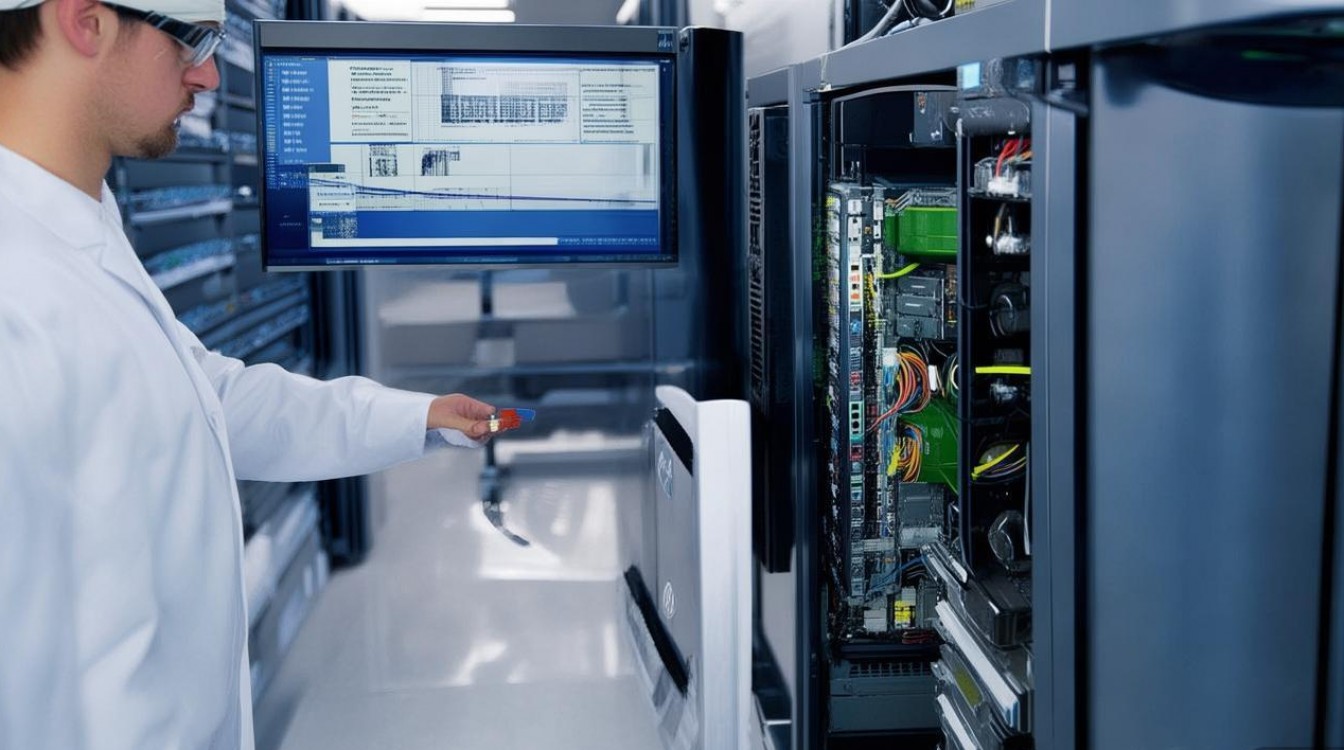
2、开机到BIOS提醒界面,按键F11(Dell服务器的做法)进入BIOS设置BOOT MENU,继而设置启动项:硬盘HD启动,光盘CD/DVD启动,还是U盘USB启动。下面就linux操作系统的启动过程做一详细解析记录:加载内核操作系统接管硬件以后,首先读入 /boot 目录下的内核文件。
3、使用“df -k”命令,以KB为单位显示磁盘使用量和占用率。使用“df -k”命令,以M为单位显示磁盘使用量和占用率。使用“df --help”命令,查看更多df命令的使用方法。使用“du -k /home”命令,列出home目录下所有文件或目录占用的大小,以KB作为计量单位。
安装乌班图到u盘启动
1、调整启动顺序:将U盘设为第一启动项(通常位于“Boot”或“Startup”选项卡)。保存设置并退出BIOS(通常按F10保存)。安装Ubuntu系统启动安装界面:插入U盘后重启,稍等片刻进入Ubuntu安装界面。选择语言为“中文简体”,点击“安装Ubuntu”。
2、UEFI启动,需要在U盘开始分一个fat32格式的分区。然后把UEFI文件复制进去即可。你做了UEFI启动的Live USB,那就把里面的UEFI目录下的文件备份出来。对U盘分区,保留一个200M以上的小分区,fat32格式,卷标为UEFI。使用传统方式安装ubuntu到U 盘,不要动fat32分区。启动控制器放在U盘MBR。
3、具体步骤如下:首先备份UEFI目录下的所有文件。接着进行分区,保留一个200MB以上的fat32分区,命名为UEFI。安装Ubuntu时,确保不移动fat32分区。启动控制器需设置在U盘的MBR中。安装完成后,将备份的UEFI文件恢复至fat32分区,并修改grub.cfg文件,确保启动命令指向U盘上的Ubuntu系统。
4、下载Ubuntu 104 LTS系统镜像打开百度搜索关键词Ubuntu,进入Ubuntu官方网站。在Ubuntu下载页面选择Ubuntu Desktop版本。点击Download下载桌面版系统,随后点击you can continue to the download跳过提示页面。建议使用专业下载工具(如IDM、迅雷)加速下载,避免因网络问题中断。
5、重启电脑,进入BIOS(通常按FDel或Esc键),将U盘设为第一启动项。启动Ubuntu安装程序 电脑从U盘启动后,会自动进入Ubuntu安装界面,选择【Install Ubuntu】开始安装。按提示完成安装 根据安装向导选择语言、时区、键盘布局等选项。
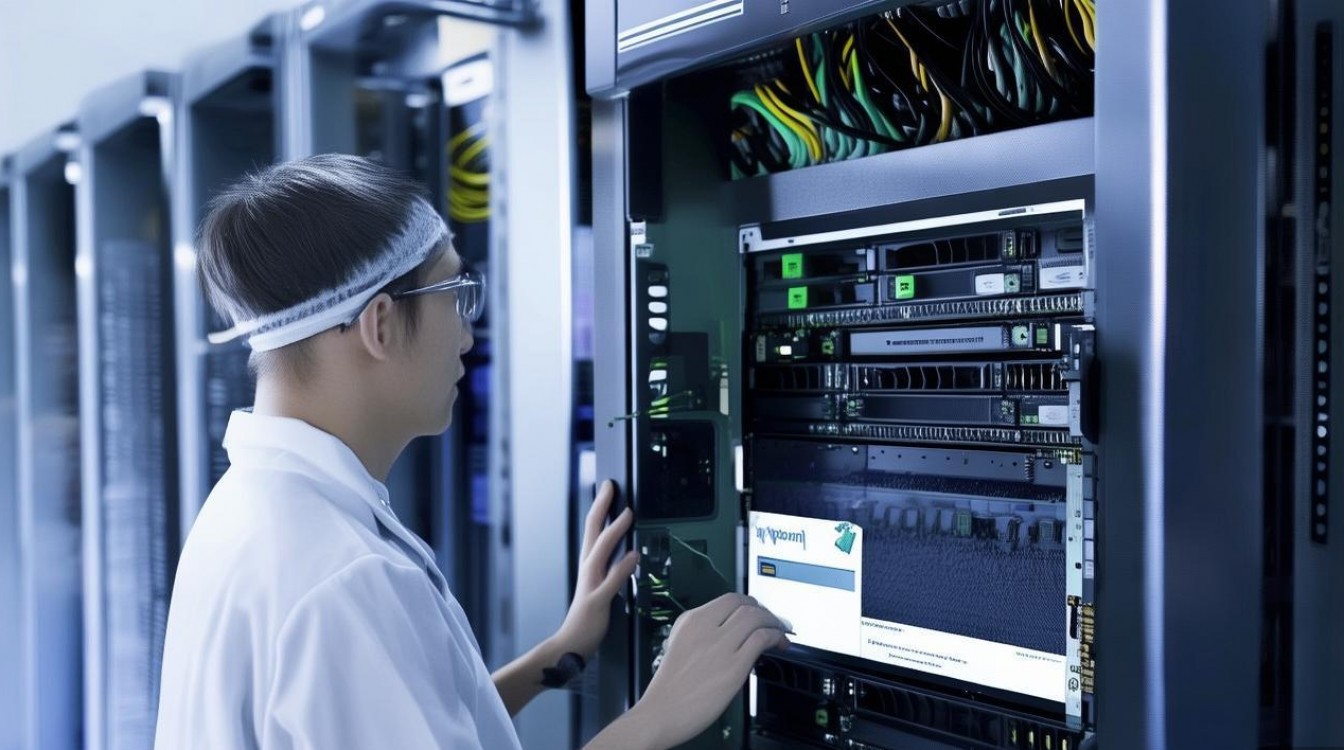
6、制作Ubuntu Server 204启动盘 准备工具:8GB以上空白U盘(需格式化)、Ubuntu Server 204 ISO镜像(官网下载)、制作工具(推荐Rufus/UltraISO/Ventoy)。
DELL服务器如何安装ubuntu系统
1、戴尔R720服务器安装Ubuntu Server 204的U盘启动步骤可分为 制作启动盘、BIOS设置、安装过程三部分,需注意阵列卡禁用、启动模式匹配等关键细节。
2、DELL服务器安装Ubuntu系统的方法如下:准备安装介质:首先,你需要准备一个Ubuntu的安装介质,可以是USB启动盘或者光盘。推荐使用USB启动盘,因为它更加便捷且容量大。进入BIOS设置:启动服务器并在出现DELL徽标时按下相应的键进入BIOS设置。
3、戴尔Dell服务器安装Ubuntu系统的步骤如下:前提条件 更新服务器:确保服务器固件已更新,以充分利用所有功能。准备安装源:提供安装介质,如DVD光驱、USB设备、PXE网络引导或ISO文件(通过iDRAC虚拟介质)。
4、选择希望安装的硬盘,确认后安装程序会格式化磁盘并安装文件系统。配置主机名和用户名密码 输入服务器的主机名(如my-ubuntu-server)和用户名密码,用于安装完成后登录。SSH 配置 按回车选择安装SSH Server,方便后续远程连接。常用软件包 默认提供一些预装的其他常用软件包,可根据需求选择。
5、按F11选择Boot Manager(启动管理器),回车进入Boot Manager Main Menu(启动管理器主菜单),选择One-shot UEFI Boot Menu(一键式UEFI启动菜单),接着选择已制作的系统引导优盘。进入安装程序后,选择Install Ubuntu(安装Ubuntu),跳过语言、键盘布局选择,勾选最小安装选项,跳过其他更新和引导选项。
6、Dell PowerEdge T640服务器安装Ubuntu 104教程 制作启动盘 下载Ubuntu镜像 访问Ubuntu官网:https://ubuntu.com/download,下载Ubuntu 104 LTS的镜像文件。制作U盘启动盘 下载启动盘制作工具Rufus:http://rufus.ie/。打开Rufus,选择已下载的Ubuntu镜像文件。
记一次麻烦的ubuntu18安装
在安装类型选择界面,选择“Something else”,然后手动选择刚刚创建的分区进行安装。安装后的验证:安装完成后,重启服务器,检查是否能够正常启动并进入 Ubuntu 系统。使用 df -h 命令查看文件系统挂载情况,确认分区和文件系统类型正确。
我电脑里的Ubuntu18:为什么!我死之前还不能看我一眼马! 我进入了Fedora的安装程序,为了让Ubuntu的启动项不残留,我选择了把 /boot/efi 格式化。 终于进入Fedora了。
Arch,追逐时尚的开发者的首选,优点是包更新相当快,无缝升级,一次安装基本可以一直运作下去,没有如UBUNTU那样的版本概念,说的专业点叫滚动升级,保持你的系统一定是最新的。缺点显然易见,不稳定。同时安装配置相对Debian再麻烦点。
如果是 Ubuntu 发行版,可以到 http://ddebs.ubuntu.com/ 下载。
这样的比较难了!最好把移动硬盘外面的移动硬盘盒下下来!吧硬盘直接接到台式或者本本,然后用DOS或者winpe看看能不能打开。
dell服务器安装系统!小编教你戴尔dell服务器安装系统ubantu
戴尔Dell服务器安装Ubuntu系统的步骤如下:前提条件 更新服务器:确保服务器固件已更新,以充分利用所有功能。准备安装源:提供安装介质,如DVD光驱、USB设备、PXE网络引导或ISO文件(通过iDRAC虚拟介质)。
若需要登录WIndows系统,需将SATA Operation切换回RAID On 3). UEFI BOOT选择第三个,第三个KIOXIA是我ubuntu引导盘那个U盘的名称。进去之后点击第一个ubuntu系统就好。等待加载进入系统后,根据指导一步步操作就好。下面步骤可以不看了。4). 选择语言,安装ubuntu。5). 连接网络,用于安装软件。
服务器raid10安装ubuntu系统报错
服务器RAID10安装Ubuntu系统报错的可能原因及解决方案包括以下几点:硬盘中遗留RAID信息:原因:在安装Ubuntu时,如果硬盘中遗留了之前的RAID信息,可能会导致安装过程中出现错误,如“ubi partman crashed, ubi-partman failed with exit code 10”等。
其中Container Station可以安装Docker与LXC,LXC为操作系统层级的虚拟化技术,可安装 Linux 相关的操作系统;Virtualization Station提供了一套完整的操作系统虚拟化方案,目前,可以通过这个软件完美的运行Windows、Linux、UNIX和Android操作系统。
如果发生意外,RAID 10重建速度较RAID 6更快。 RAID 6进行两次奇偶校验,以提供写入保护,因而RAID 6的写入速度小于其它级别的RAID。RAID 6可以允许任意两个磁盘同时出现故障。但是在4块硬盘的情况下,RAID 6的计算相较于RAID 10而言会更加密集,所以重建速度较慢。 综合考虑,我们选择RAID 10阵列。
上一篇:ubuntu设置时间服务器配置(linux修改服务器时间)
栏 目:Ubuntu
下一篇:ubuntussh登陆服务器配置(ubuntu 打开ssh登陆)
本文标题:dell服务器怎么装ubuntu(dell 服务器安装)
本文地址:https://www.fushidao.cc/server/52873.html
您可能感兴趣的文章
- 02-26Ubuntu文件下载服务器(Ubuntu下载服务器)是否支持高速下载及多任务处理?
- 02-26为什么Ubuntu 20无法连接外网访问服务器?排查网络配置的详细步骤是什么?
- 02-26Ubuntu服务器安装Python库具体步骤详解,Ubuntu如何快速安装Python 3.6?
- 02-26ubuntu搭建http服务器步骤(ubuntu如何搭建网站)
- 02-26Ubuntu 18.04设置DNS代理,如何确保网络连接安全高效?
- 02-26Ubuntu服务器版稳定性如何?与服务器系统相比有何优势?
- 02-26如何在Ubuntu服务器上成功搭建IPv6支持环境,遇到哪些关键问题?
- 02-26如何详细步骤搭建Ubuntu FTP服务器及配置Ubuntu上的FTP服务?
- 02-26Ubuntu服务器配置时间同步,具体应设置哪个时间服务器地址(timezone)?
- 02-26为何服务器Ubuntu安装时界面黑屏,安装界面完全无响应?
阅读排行
- 1Ubuntu文件下载服务器(Ubuntu下载服务器)是否支持高速下载及多任务处理?
- 2为什么Ubuntu 20无法连接外网访问服务器?排查网络配置的详细步骤是什么?
- 3Ubuntu服务器安装Python库具体步骤详解,Ubuntu如何快速安装Python 3
- 4ubuntu搭建http服务器步骤(ubuntu如何搭建网站)
- 5Ubuntu 18.04设置DNS代理,如何确保网络连接安全高效?
- 6Ubuntu服务器版稳定性如何?与服务器系统相比有何优势?
- 7如何在Ubuntu服务器上成功搭建IPv6支持环境,遇到哪些关键问题?
- 8如何详细步骤搭建Ubuntu FTP服务器及配置Ubuntu上的FTP服务?
- 9Ubuntu服务器配置时间同步,具体应设置哪个时间服务器地址(timezone)?
- 10为何服务器Ubuntu安装时界面黑屏,安装界面完全无响应?
推荐教程
- 02-01Ubuntu服务器版,它真的是企业级应用的最佳选择吗?
- 02-01Ubuntu云服务器究竟如何选择与配置?全面指南助你高效上云!
- 02-01“如何在Ubuntu上快速搭建高性能服务器?新手必看的详细指南!”
- 02-26为什么Ubuntu 20无法连接外网访问服务器?排查网络配置的详细步骤是什么?
- 02-04Ubuntu服务器版与桌面版有何本质区别?使用场景和功能差异大揭秘!
- 02-09ubuntusmb访问服务器(ubuntu访问samba服务器)
- 01-30如何在Ubuntu上高效建立稳定的服务器?探讨最佳实践与配置细节。
- 02-03为什么Ubuntu成为众多企业选择服务器的首选平台?背后的优势是什么?
- 01-28如何在Ubuntu上配置高效运行的http服务器?有哪些最佳实践?
- 02-01Ubuntu访问Samba服务器时遇到问题?30招解决技巧大揭秘!