
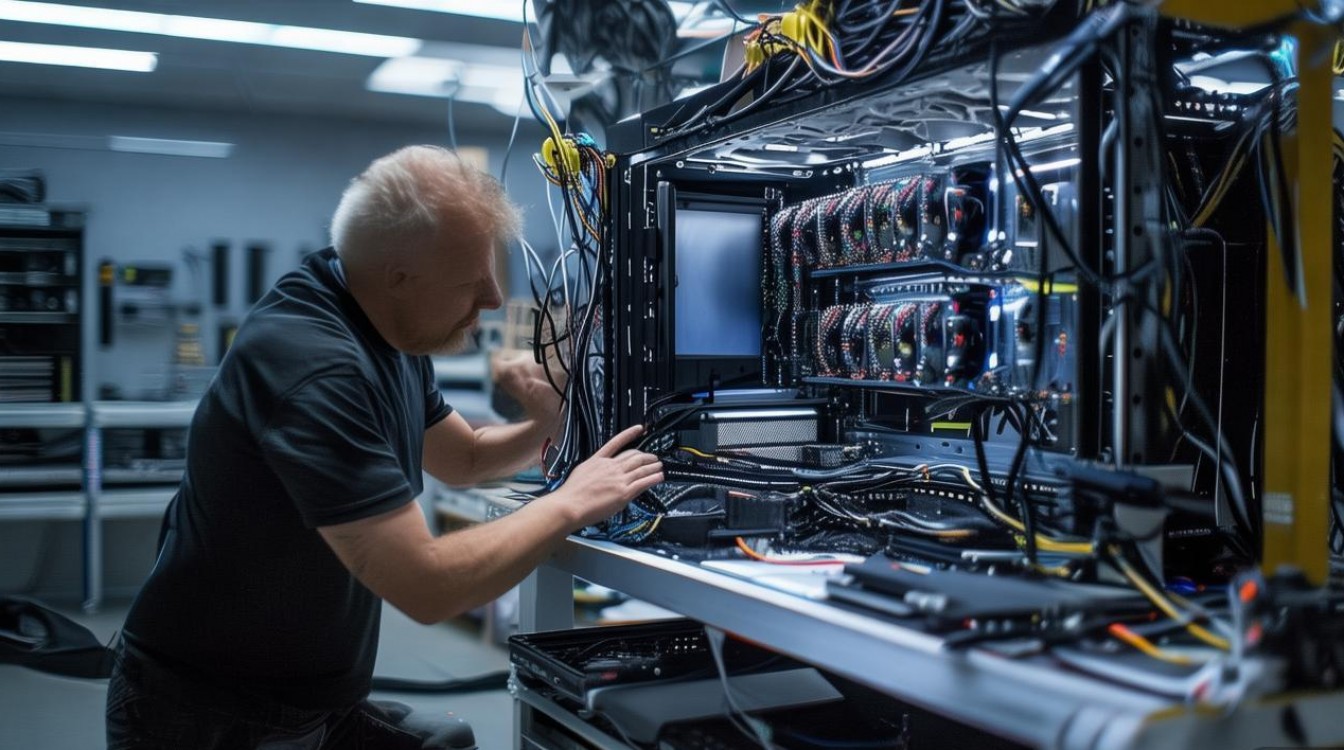
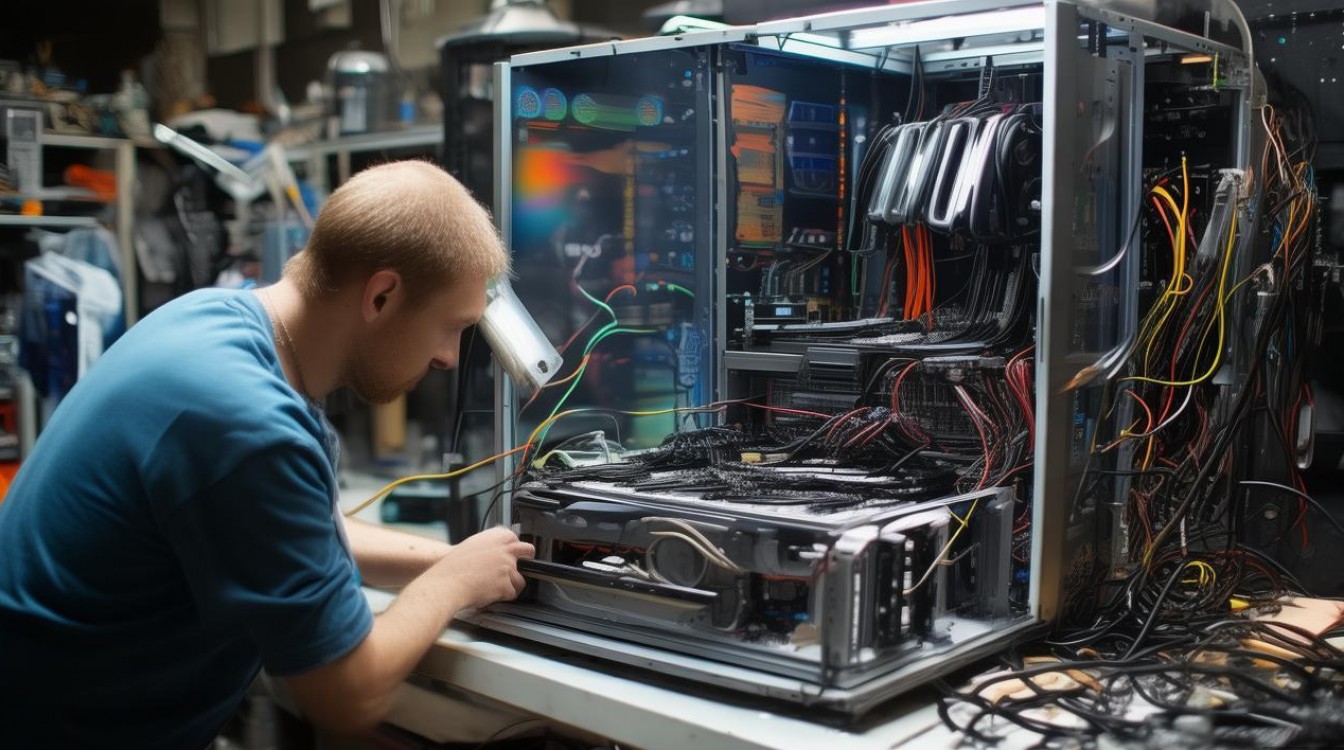
组装四块显卡电脑究竟有多难?装4个显卡的体验究竟如何?
电脑装机独立显卡如何安装电脑装机步骤是什么
END安装步骤 1 将电脑机箱放置地上,使主板朝上,然后开始安装主板。将显卡与主板PCIE插槽对齐,用力下压完全卡入到位即可。 2 将显卡末端供电接口正确接上。用螺丝将显卡固定在机箱背面板。 显卡安装完成后开机,电脑会自动查找硬件,自动安装驱动。
安装方式:如果是独立显卡,购买时会附带一张驱动盘,用户可以使用这张盘进行安装。如果没有驱动盘或者需要更新驱动,可以到显卡的官网下载对应型号的驱动进行安装。装机时系统的安装 组装电脑的系统安装:自己组装的电脑通常没有预装系统,需要使用U盘、光盘等启动盘来安装系统。
如果你购买的台式机没有原好族配独立显卡,你可以通过以下步骤安装一个独立显卡:确定你的台式机是否支持独立显卡:首先,需要检查你的台式机主板是否有PCI Express插槽,以及主板是否支持独立显卡。通常,现代台式机都支持独立显卡。
装配步骤:准备工作:确保所有硬件组件齐全,准备好螺丝刀等装配工具。安装CPU:将CPU正确安装到主板的CPU插座上,并涂上适量的散热硅脂。安装内存:将内存条插入主板的内存插槽中,确保插紧并锁定。安装主板:将主板固定到机箱内,连接好所有电源线、数据线等。
系统安装故障 启动盘无法识别:检查BIOS启动模式是否为UEFI,或更换U盘接口/重新制作启动盘。安装过程中蓝屏:可能是内存兼容性问题,尝试单条内存安装或更换插槽。驱动安装失败:关闭杀毒软件后手动安装,或通过设备管理器更新驱动。
组装电脑时显卡怎么安装
1、组装电脑时安装显卡,首先要确保电脑已断电,打开机箱侧板。找到主板上的PCI-E插槽,通常是一个较长的、有卡扣的插槽。将显卡的金手指对准PCI-E插槽,垂直插入,注意要插到底,然后扣紧显卡尾部的卡扣,确保显卡稳固地安装在主板上。接着,找到显卡的外接电源接口,一般有6pin、8pin或8+8pin等不同规格。
2、安装时,先将显卡接口对准插槽,然后轻轻用力插入,听到“咔”的一声表示安装到位。在插入过程中不能过于用力以免损坏插槽或显卡。安装好后,用螺丝将显卡固定在机箱上,确保稳固。如果安装位置不准确或固定不牢,可能会导致显卡与主板接触不良,出现显示异常等问题。 散热措施不可少。
3、断掉主机箱电源,打开我们组装的电脑主机,找到主板,确认我们的电脑主板是支持安装独立显卡的,有PCI独立显卡插孔。如图所示,全红的地方是安装独立显卡的PCI显卡插槽。确认我们的组装机能够安装独立显卡后,将主机箱后面的独立显卡PCI扩展槽卸下一块,方便我们安装独立显卡时固定住。
如何组装电脑图解
1、组装电脑需依次完成CPU、散热器、内存条、显卡、存储设备、电源的安装,连接外设后开机测试,以下是详细图解步骤说明:步骤1:安装CPU 打开CPU插槽护盖:找到主板上的CPU插槽,通常位于主板中央偏上位置,轻轻按压插槽旁边的杠杆或按钮,打开插槽护盖。
2、电脑组装第一步:安装CPU处理器。第1步、当前市场中,英特尔处理器主要有32位与64位的赛扬与奔腾两种(酷睿目前已经上市,酷睿处理器是英特尔采用0.65制作工艺的全新处理器,采用了最新的架构,同样采用LGA 775接口,在今后一段时间内,英特尔将全面主推酷睿处理器。
3、方法/步骤 1 CPU安装CPU要平稳放下 请点击输入图片描述 2 然后盖上铁盖,用力压下铁杆到位,CPU就安装完成。请点击输入图片描述 3 然后在CPU上均匀涂抹cpu散热硅胶。
组装一台4G独立显卡的电脑,还需要哪些配置?
1、双核处燃首理器+2G内存+集成显卡+机械硬盘。性能满足上网、看电影、聊天、办公、玩象棋之类的小游戏。2,四核处理器+4G内存+独立显卡+机械硬盘。性能上满足上网、看电影、聊天、办公、做图、玩单机游戏或者网络游戏。3,四核处理器+4~8G内存+中高端独立显卡+机械硬盘或者固态硬盘。
2、组装台式电脑基本硬件配置:CPU(含风扇的处理器);主板(一般包括网卡、声卡等设备);显卡(部分可集成在主板上);内存;硬盘(固态链轮携硬盘或机械硬盘);机箱、键盘和鼠标;显示器;非必要其他设备:(包括扬声器、耳机、照相机、CD-ROM等)。
3、首先是主板,也是最主要的部分了,主板上有各种插槽,比如内存插槽,显卡插槽、以及芯片组,购买主板要买大厂家的,是后面电脑正常运行的有力保障。
4、这个价位几乎没有提问的必要,到电脑城让商家给你选就好,但要注意品牌,显卡要注意一下,商家一般不会给你配太好的显卡(这个对游戏来说是最重要的)英特尔平台选GT440 AMD平台选HD6570,比这个底就不太。。毕竟你你要玩网游,但你要是玩战地之王或者风暴战区要求就高了。
自己购买电脑主板内存硬盘显卡等硬件后,如何自己组装安装一台电脑
1、图中所示插好内存条,显卡,网卡,硬盘,电源,CPU等配件。安装CPU时要格外小心,如果没有把握可以百度CPU安装视频,按视频操作反复学习后再安装,或者向商家求助视频演示。
2、机箱的安装,主要是对机箱进行拆封,并且将电源安装在机箱里。CPU的安装,在主板处理器插座上插入安装所需的CPU,并且涂抹散热硅脂安装上散热风扇。内存条的安装,将内存条插入主板内存插槽中,有时候需要多条。显卡的安装,根据显卡总线选择合适的插槽。
3、组装电脑时,应按照下述的步骤有条不紊地进行: (1) 机箱的安装,主要是对机箱进行拆封,并且将电源安装在机箱里。 (2) 主板的安装,将主板安装在机箱主板上。 (3) CPU的安装,在主板处理器插座上插入安装所需的CPU,并且安装上散热风扇。 (4) 内存条的安装,将内存条插入主板内存插槽中。
4、如果是Micro-ATX小主板的话,螺丝位置会稍有不同,到时候自己观察一下很容易找这些螺丝的具体构造是这样的:先是一个铜柱装在机箱上,然后主板放在铜柱上,再用螺丝把主板固定。所以主板其实是被铜柱架空的安装主板时,建议先不要急着上螺丝。趁主板还自由的时候,先把24针主板供电接口接上(电源线里最粗最硬的那根)。
5、尝试单根内存测试。频繁重启:可能是电源功率不足或散热不良,检查电源线连接与散热器安装。性能不足:通过任务管理器或GPU-Z监控硬件占用率,针对性升级瓶颈配件(如加装内存、更换显卡)。通过以上步骤,可系统化完成台式电脑组装,兼顾性能与稳定性。若缺乏经验,建议参考硬件评测或视频教程辅助操作。
6、组装一台电脑主机需按以下步骤进行,操作前确保准备齐全工具与材料,并做好防静电措施:准备工具和材料工具:十字和一字螺丝刀、防静电手套或手腕带(避免静电损坏电子元件)。
栏 目:组装电脑教程
下一篇:新组装电脑连接WiFi/宽带,步骤全解析?网络连接难题解答!
本文标题:组装四块显卡电脑究竟有多难?装4个显卡的体验究竟如何?
本文地址:https://www.fushidao.cc/ruanjianjiaocheng/58977.html
您可能感兴趣的文章
- 05-13如何辨别电脑组装,电脑组装真假辨别
- 05-13电脑联网如何组装,电脑组装教程
- 05-13电脑组装行业如何入行赚钱?电脑组装入门教程
- 05-13如何筛选组装电脑?电脑配置怎么选?
- 05-13如何组装办公电脑,组装电脑教程
- 05-13人机如何组装电脑,电脑组装教程
- 05-13如何去学电脑组装,电脑组装教程
- 05-13rog电脑如何组装,rog电脑组装教程
- 05-13穷人如何组装电脑,穷人组装电脑攻略
- 05-13电脑监控如何组装,电脑监控摄像头怎么安装
阅读排行
推荐教程
- 07-07i7 14700KF生产力电脑配置推荐,适合3D渲染建模设计、视频剪辑
- 09-22AMD新品CPU性能爆表? 锐龙5 9600X+微星B650M主板组装测评
- 07-1512代i5 12490F配RTX3060/3060Ti/3070游戏电脑台式机推荐配置
- 06-302025年i5 12400F配RTX3050/RTX4060装机配置推荐 装机方案二选一
- 07-07万元电脑配置推荐,i5-13600KF/14600KF配RTX4070Super装机分享
- 07-09五千多i5-12600KF配RTX4060/4060Ti/6750GRE电脑主机配置推荐
- 07-10分享6套5000-6000元热门主流电脑配置推荐 适合游戏与生产力
- 09-22r7 5700x配什么主板 r7 5700x搭配主板选择建议
- 07-15笔记本电脑死机了怎么重启?笔记本电脑死机了强制关机或重启方法
- 01-02R5 9600X配RX7700XT/RX7800XT独显3A平台游戏主机配置推荐